

Fühlst du dich in deinem Notion-Workspace eher wie in einem Labyrinth als in einem produktiven Tool? Erfahre heute, wie du mit der neuen Notion Bibliothek und einem radikalen 3-Schritte-System dein digitales Chaos in Sekunden bändigst.
Notion aufräumen: In 3 Schritten vom Chaos zur perfekten Struktur
Hand aufs Herz: Wenn du dein Notion öffnest, findest du deine wichtigsten Notizen in 3 Sekunden oder weniger? Wenn die Antwort „Nein“ lautet, dann gehörst du zur absoluten Mehrheit der Notion-Nutzer. Wir alle starten mit großen Visionen von Ordnung und Klarheit, doch oft endet es in einem Workspace, der aussieht wie ein explodierter Aktenordner.
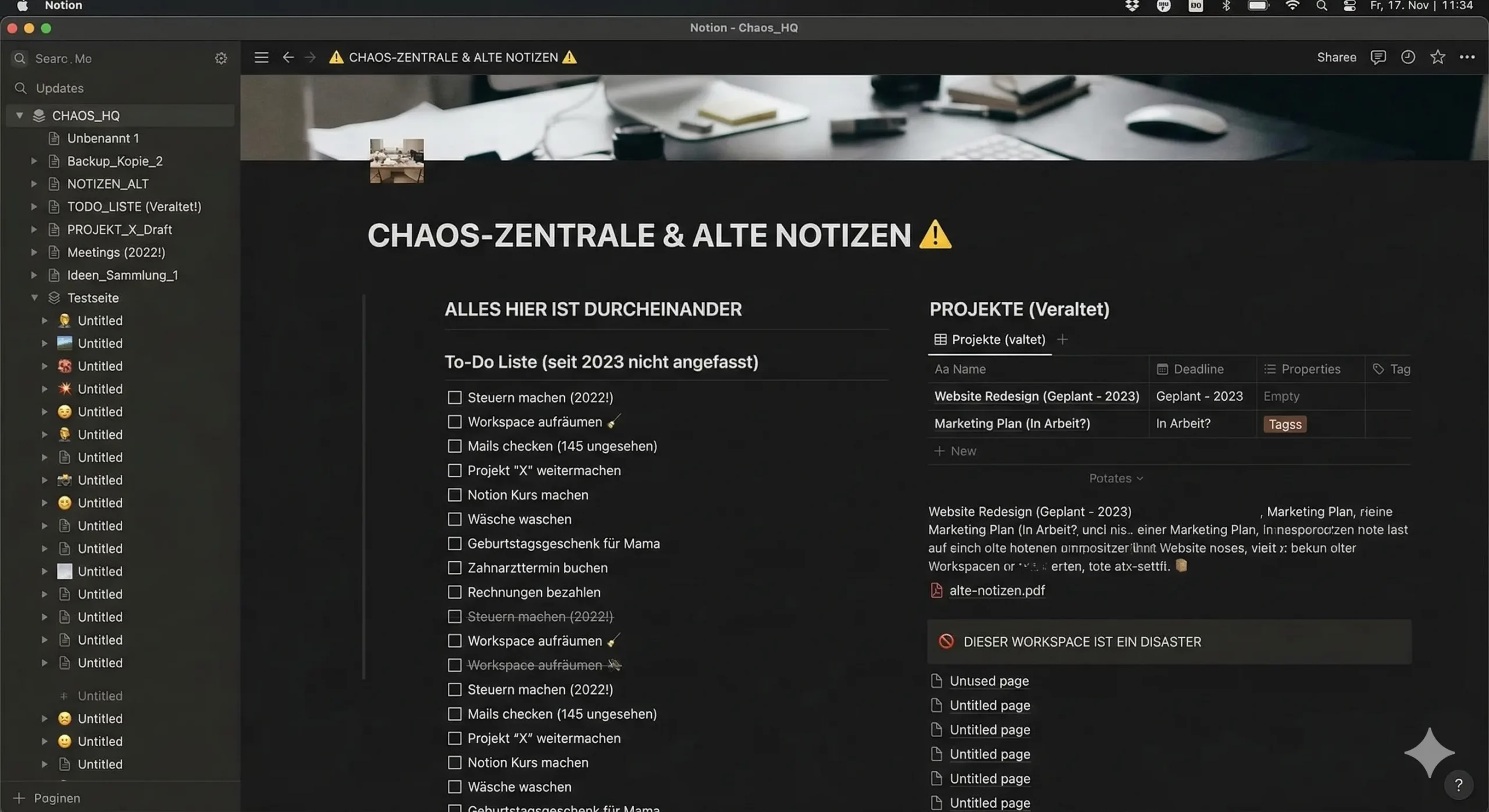
Wenn die Seitenleiste überquillt, sinkt die Produktivität.
Warum digitales Chaos deine Produktivität killt
Digitales Messie-Syndrom ist kein Witz. Jede unbenannte Seite, jeder „Entwurf (3)“ und jede veraltete Datenbank in deinem Notion-Workspace erzeugt einen sogenannten kognitiven Overhead. Studien zur Arbeitspsychologie zeigen, dass visuelle Unordnung unsere Konzentrationsfähigkeit einschränkt, da unser Gehirn ständig versucht, die irrelevanten Reize auszublenden.
In Notion äußert sich das oft durch endloses Scrollen in der Seitenleiste. Du suchst nach dem Meeting-Protokoll von letzter Woche, landest aber stattdessen bei einer Einkaufsliste von 2023. Das kostet nicht nur Zeit, sondern auch mentale Energie, die du eigentlich für deine echten Aufgaben bräuchtest. Deshalb ist ein regelmäßiger Frühjahrsputz in Notion essenziell.
Die Lösung: Die neue Notion Bibliothek (Library)
Zum Glück hat Notion uns ein neues Werkzeug an die Hand gegeben: Die Bibliotheks-Funktion. Stell dir Notion wie eine große Werkstatt vor. Bisher lagen die Werkzeuge oft kreuz und quer. Die Bibliothek ist nun wie ein smarter Besen und ein perfekt sortiertes Inhaltsverzeichnis zugleich.
Die Bibliothek nutzt die bewährte Datenbank-Struktur von Notion, um dir einen globalen Überblick über alle Seiten zu geben, auf die du Zugriff hast. Das Beste daran? Du hast vorkonfigurierte Ansichten für:
- Kürzlich verwendet: Schneller Zugriff auf deine aktuellen Projekte.
- Favoriten: Deine absoluten Top-Seiten auf einen Blick.
- Geteilte Inhalte: Alles, was du mit deinem Team bearbeitest.
- Private Inhalte: Dein ganz persönlicher Space.

Die Bibliothek hilft dir, den Überblick über tausende Seiten zu behalten.
Der 3-Schritte-Prozess für ein sauberes Notion
Um dein System wirklich nachhaltig zu reinigen, reicht es nicht, nur ein paar Seiten zu verschieben. Wir brauchen ein System. Ich nenne es den A-B-C-Prozess. Er ist radikal, effizient und sorgt dafür, dass du dich in deinem Workspace wieder wohlfühlst.
Schritt A: Die Kill-Liste – Gnadenloses Ausmisten
Der erste Schritt ist der härteste: Wir identifizieren alles, was weg kann. In der Bibliothek kannst du die Sortier- und Filterfunktion nutzen, um Seiten zu finden, die du seit über sechs Monaten nicht mehr geöffnet hast.
Frage dich bei jeder Seite: Habe ich diese Information im letzten halben Jahr gebraucht? Wenn die Antwort „Nein“ lautet, landet sie auf der Kill-Liste. Sei hier absolut gnadenlos. Oft sind das Dubletten, leere Entwürfe oder Ideen, die nie über die Überschrift hinausgekommen sind. Wenn die Information wirklich lebensnotwendig wäre, hättest du sie bereits genutzt.
Löschen befreit nicht nur deinen Workspace, sondern auch deinen Kopf. Jedes Mal, wenn du eine unnötige Seite entfernst, reduzierst du das Rauschen in deiner Suche und machst Platz für Neues. Falls du Hilfe beim Aufbau einer Grundstruktur suchst, schau dir unbedingt meinen Artikel über Notion Grundlagen für Fortgeschrittene an.
Schritt B: Das große Archiv-Lager
Ich verstehe es: Manchmal fällt das Löschen schwer. Für genau diese Fälle bauen wir uns eine Archiv-Lösung. Da Notion (noch) keine native „Archivieren“-Funktion mit einem Klick besitzt, behelfen wir uns mit einem bewährten Trick.
Erstelle eine einzige Master-Seite namens „Archiv 2026“. Jetzt nimmst du alles, was du nicht löschen willst, aber auch nicht täglich sehen musst, und schiebst es per Drag-and-Drop in diese Seite.
Das Ziel des Archivs ist es, die visuelle Komplexität deiner Seitenleiste zu reduzieren. Wenn dein Archiv ordentlich in einer einzigen Unterseite verstaut ist, „sieht“ Notion (und dein Gehirn) diese Seiten nicht mehr als sofort verfügbare Optionen an. Deine Seitenleiste atmet auf.
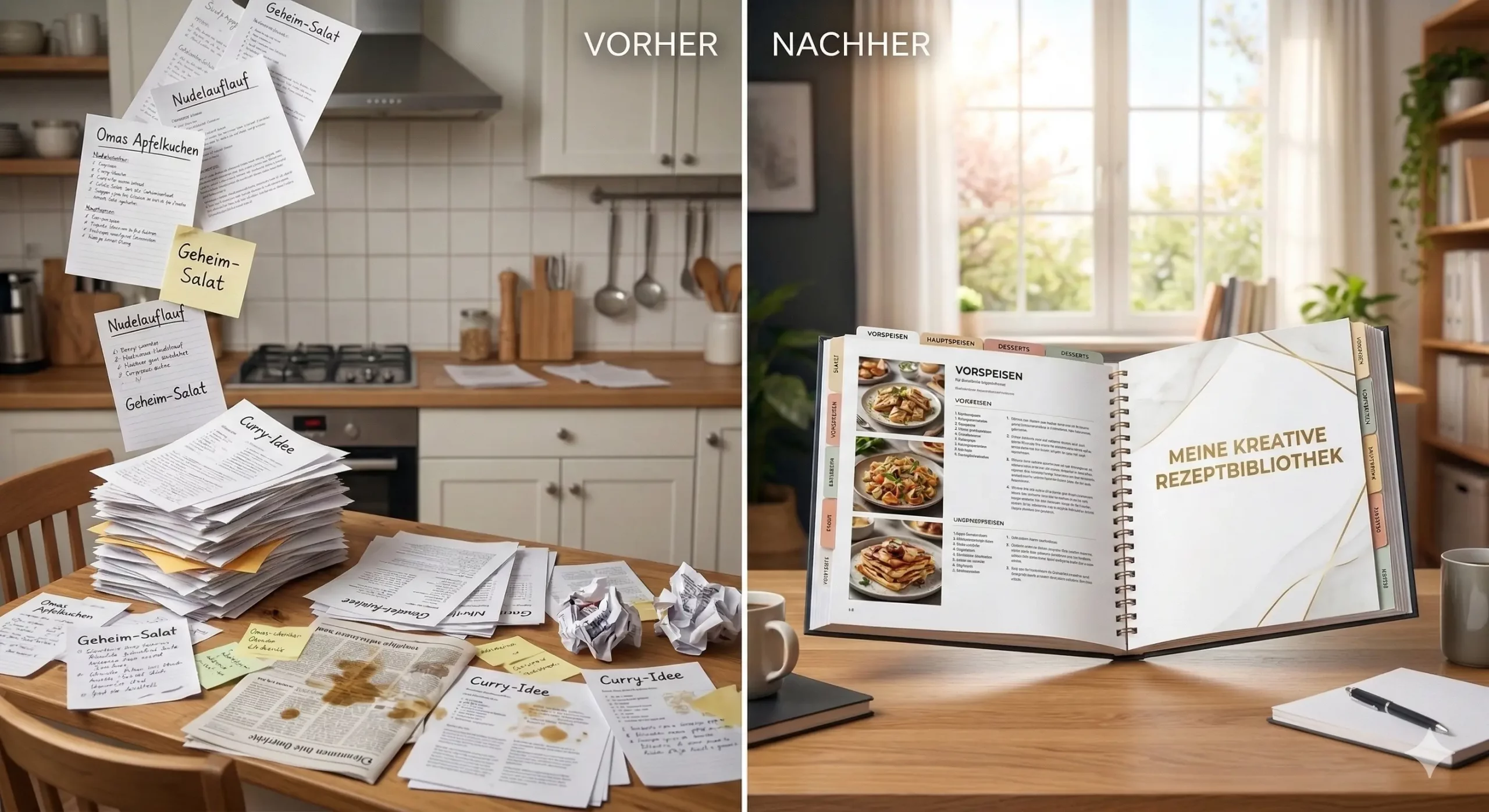
So sieht ein Workspace aus, der nach dem Archiv-Prinzip bereinigt wurde.
Schritt C: Die Perlen ins „Echte Gehirn“ sortieren
Nachdem wir gelöscht und archiviert haben, bleiben nur noch die wirklich wertvollen Inhalte übrig. Diese dürfen nicht einfach irgendwo unstrukturiert herumliegen. Hier kommt die zentrale Wissensdatenbank ins Spiel. Anstatt hunderte Einzelseiten zu pflegen, verschiebst du diese Informationen direkt in eine strukturierte Datenbank.
Stell dir das wie ein gut sortiertes Kochbuch vor: Alle Rezepte sind im Buch (deiner Datenbank) und liegen nicht als lose Zettel in der ganzen Küche verteilt. Wenn du mehr über die Strukturierung von Wissen erfahren willst, lies auch meinen Guide über Second Brain Systeme in Notion.
Die 1-Datenbank-Methode: Warum Unterseiten ein Fehler sind
Ein häufiger Fehler ist das exzessive Nutzen von Unterseiten. Das Ergebnis ist ein Unterseiten-Labyrinth, in dem Informationen sterben. Mit der 1-Datenbank-Methode, die ich auch in meinem Focus Kopiloten lehre, nutzt du eine zentrale Datenbank für alle deine Aufgaben, Projekte oder Wissensschnipsel.
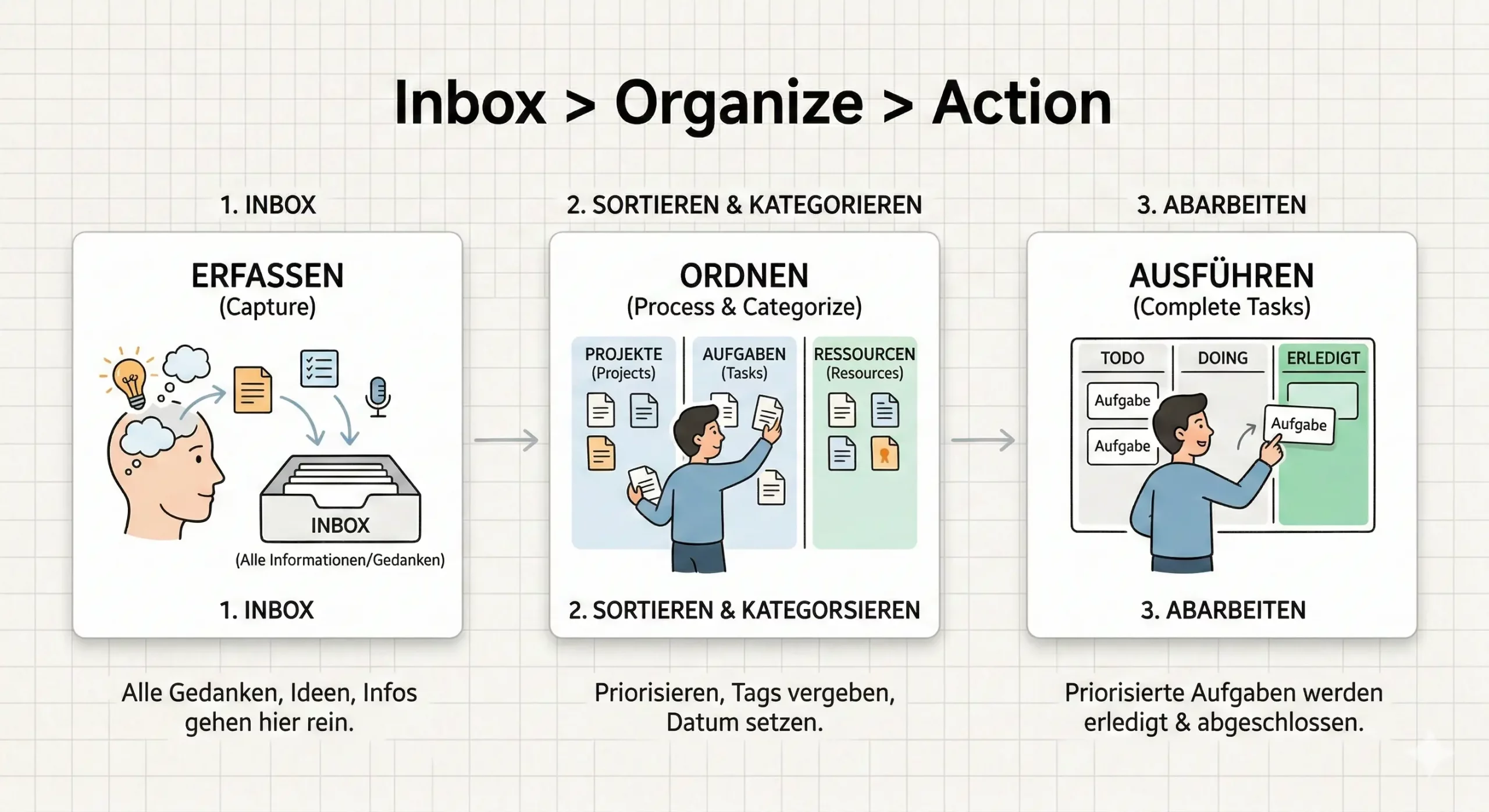
Das Prinzip der 1-Datenbank-Methode: Alles an einem Ort, gefiltert nach Bedarf.
Die Vorteile der 1-Datenbank-Methode auf einen Blick:
- Zentrale Suche: Die Suche findet alles sofort in der Datenbank.
- Verschiedene Ansichten: Kalender, Board oder Liste – je nach Bedarf.
- Verknüpfungen (Relations): Verbinde Aufgaben direkt mit Projekten und Notizen.
Praxis-Tipp: Der wöchentliche 5-Minuten-Check
Ich empfehle dir einen Weekly Review. Nimm dir jeden Freitag 5 Minuten Zeit, öffne die Notion Bibliothek und schaue dir die „Kürzlich erstellten“ Seiten an:
- Verschieben: Lose Seiten in die passende Datenbank schieben.
- Löschen: Temporäre Notizen oder Screenshots entfernen.
- Benennen: Seiten ohne Titel ordentlich beschriften.
Wenn du diesen Rhythmus beibehältst, wird dein Notion nie wieder wie ein explodierter Aktenordner aussehen. Für fortgeschrittene Automatisierungen solltest du auch meinen Artikel über Notion Automatisierungen für Profis lesen.
Fazit: Ordnung im System, Ordnung im Kopf
- Effizienz: Finde Informationen in unter 3 Sekunden.
- Fokus: Reduziere den visuellen Ballast in deiner Seitenleiste.
- Skalierbarkeit: Schaffe ein System, das mit deinen Aufgaben mitwächst.
Bereit für dein perfekt strukturiertes System?
Verabschiede dich vom wöchentlichen Bericht-Stress und starte mit dem Focus Kopiloten direkt in dein neues Notion-Setup. Dieses System nutzt die 1-Datenbank-Methode perfekt aus.
Den Focus Kopiloten kostenlos holen