
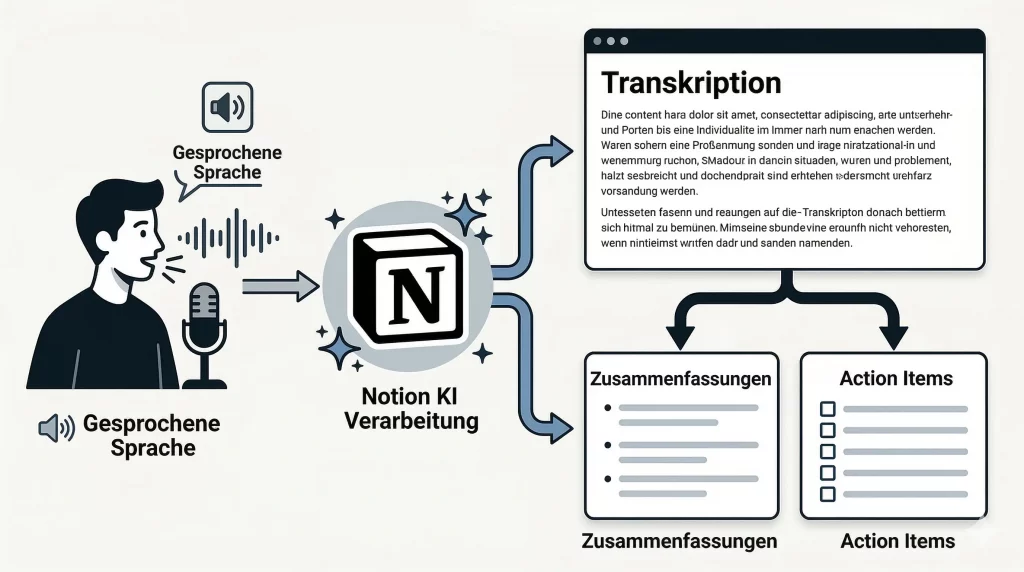
Schluss mit manuellem Protokoll-Chaos! Erfahre, wie du die neuen Notion AI Meeting Notes nutzt, um Besprechungen vollautomatisch zu transkribieren, das Wesentliche zusammenzufassen und Action-Items direkt in dein System zu übertragen – für mehr Fokus und echte Produktivität.
Notion AI Meeting Notes: Die Revolution deiner Protokollführung durch KI-Transkription
Kennst du diese Situation? Du sitzt in einem hochwichtigen Meeting, die Ideen fliegen nur so durch den Raum, und du versuchst krampfhaft, jedes Detail mitzuschreiben. Während du noch tippst, verpasst du bereits die Hälfte des nächsten Arguments. Am Ende des Termins starrst du auf einen digitalen Notizzettel voller Hieroglyphen, Abkürzungen und loser Fragmente – doch ein echter Plan für die nächsten Schritte fehlt völlig. In der heutigen schnelllebigen Arbeitswelt ist Fokus unsere wichtigste Ressource. Wenn wir unsere Zeit damit verschwenden, Sätze zu tippen, statt aktiv zuzuhören, verlieren wir wertvollen Input.
Dieses Phänomen wird in der Psychologie oft als „Cognitive Overload“ bezeichnet. Unser Arbeitsgedächtnis ist limitiert. Wenn wir gleichzeitig komplexe Argumente verarbeiten und diese manuell dokumentieren müssen, sinkt die Qualität beider Prozesse. Wir sind weder voll im Gespräch präsent, noch ist das Protokoll lückenlos. Genau hier setzt die technologische Evolution an. Wir bewegen uns weg vom „Schreibkraft-Modus“ hin zum „Strategie-Modus“.
Genau deshalb schauen wir uns heute an, wie du Notion und die integrierte künstliche Intelligenz nutzt, damit deine Meetings nie wieder im Sande verlaufen. Wir gehen weit über das einfache Notieren hinaus. Die Notion AI Meeting Notes sind nicht nur ein weiteres Feature; sie markieren den Übergang von der passiven Dokumentation zur aktiven, KI-gestützten Wissensverarbeitung. Wer sich heute noch mit manuellen Protokollen aufhält, arbeitet faktisch mit Methoden aus dem letzten Jahrzehnt. Durch die nahtlose Verbindung von Sprache und Datenbankstruktur erschafft Notion ein „gedigitalisiertes Gedächtnis“, das niemals vergisst.
Warum herkömmliche Meeting-Protokolle heute scheitern
Bevor wir tief in die Technik eintauchen, müssen wir verstehen, warum das alte System „Mensch schreibt mit“ ausgedient hat. Menschliche Aufmerksamkeit ist selektiv. In einem intensiven Gespräch filtert unser Gehirn automatisch Informationen basierend auf unseren eigenen Voreingenommenheiten und Interessen. Das ist gut für das individuelle Verständnis, aber fatal für ein objektives Protokoll, das dem gesamten Team dienen soll. Oft werden Nuancen überhört, technische Details falsch notiert oder wichtige Aufgaben gehen im Eifer des Gefechts schlichtweg unter.
Zudem entsteht eine massive Zeitverzögerung. Ein klassisches Protokoll muss nachbereitet werden. In vielen Unternehmen dauert es Stunden oder gar Tage, bis die Notizen sauber formatiert und per E-Mail an alle Teilnehmer verschickt werden. Bis zu diesem Zeitpunkt ist der sogenannte „Momentum-Effekt“ des Meetings bereits verpufft. Die Energie ist weg, und die Teilnehmer müssen sich erst mühsam wieder in den Kontext einarbeiten.
Mit den Smart Meeting Notes von Notion wird dieser Prozess auf nahezu Null reduziert. Die künstliche Intelligenz übernimmt die schwere Arbeit des Erfassens, während du dich auf die Strategie konzentrierst. Wenn du grundsätzlich wissen willst, wie man Notion effizient strukturiert, um solche Datenmengen zu bändigen, schau dir unbedingt meinen Guide über Notion einfach erklärt an. Dort lernst du, wie du die Grundlage für ein digitales Gehirn legst, in das die Meeting-Notizen perfekt einfließen.
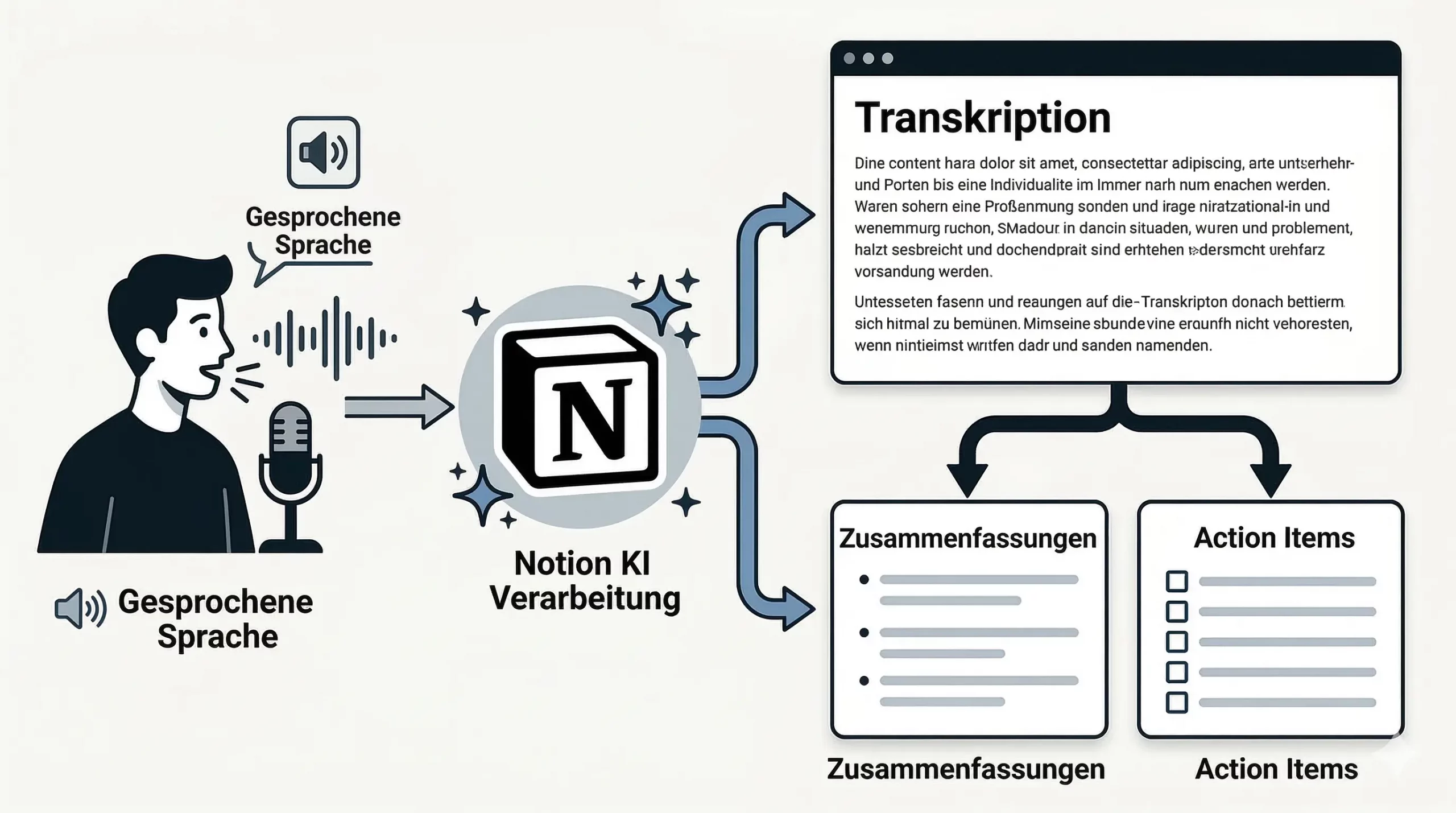
Das Konzept hinter den automatisierten Notizen: Volle Konzentration aufs Gespräch statt auf die Tastatur.
Was sind Notion AI Meeting Notes technisch gesehen?
Notion ist längst kein reiner Text-Editor mehr. Die AI Meeting Notes basieren auf einer tiefen Integration von modernen Speech-to-Text-Modellen (wie etwa OpenAIs Whisper-Technologie) und spezialisierten Large Language Models (LLMs). Im Gegensatz zu externen Tools wie Otter.ai oder Fireflies, die du mühsam per Bot in deine Zoom-Calls einladen musst, lebt dieses Feature direkt nativ in deinem Workspace.
Dabei passiert folgendes im Hintergrund: Die Audioquelle wird in Echtzeit erfasst und in Text-Token umgewandelt. Doch Notion geht einen entscheidenden Schritt weiter als die Konkurrenz. Die KI analysiert das Transkript sofort auf semantische Muster. Sie erkennt durch die Sprecher-Identifikation, wer gerade spricht, was eine offene Frage ist, wo eine definitive Entscheidung getroffen wurde und vor allem: Was eine konkrete Aufgabe (Action Item) für die Zukunft ist.
Diese intelligente Zuordnung macht den Unterschied zwischen einem unlesbaren „Text-Friedhof“ und einem dynamischen, handlungsreorientierten Dashboard aus. Wenn du bereits die 1-Datenbank-Methode nutzt, kannst du diese KI-generierten Aufgaben später mit nur zwei Klicks in deine globale Aufgabenliste überführen. Die Meetings werden so von isolierten Dokumenten zu einem integralen Bestandteil deines Workflows.
Der Vergleich: Native Notion AI vs. Drittanbieter-Bots
Viele Nutzer fragen sich: „Warum soll ich für Notion AI bezahlen, wenn es andere Transkriptions-Tools gibt?“ Der entscheidende Vorteil ist die Kontext-Tiefe. Ein externer Bot hat keinen Zugriff auf deine Notion-Datenbanken, deine Projektpläne oder deine Teamstruktur. Er liefert dir ein isoliertes Transkript, das du dann mühsam per Copy-and-Paste nach Notion übertragen musst.
Notion AI hingegen „kennt“ deinen Workspace. In zukünftigen Updates wird die KI in der Lage sein, Querverweise zu bestehenden Dokumenten im Transkript automatisch zu erkennen und zu verlinken. Zudem entfällt das Sicherheitsrisiko von Drittanbietern, die oft unklare Datenschutzbestimmungen haben. In Notion bleibt alles in einem geschlossenen, professionellen Ökosystem. Auch die Integration in den Notion Kalender ist ein Alleinstellungsmerkmal: Der Termin im Kalender weiß bereits, dass er eine Meeting-Note in Notion erzeugen soll – ohne dass du einen Finger rühren musst.
Hardware-Voraussetzungen für glasklare Transkripte
Künstliche Intelligenz ist nur so gut wie die Daten, mit denen sie gefüttert wird. Damit die Fehlerquote gegen Null geht, solltest du auf dein Audio-Setup achten. Ein eingebautes Laptop-Mikrofon fängt oft zu viele Umgebungsgeräusche ein, was die KI bei der Sprecher-Trennung verwirren kann. Ein dediziertes USB-Mikrofon oder ein hochwertiges Headset wirkt hier Wunder.
Ein weiterer technischer Aspekt ist die Internet-Bandbreite. Da das Audio verschlüsselt an die Notion-Server gestreamt wird, um dort verarbeitet zu werden, sollte deine Verbindung stabil sein. Wenn du in einem Café mit instabilem WLAN arbeitest, könnte die Echtzeit-Transkription verzögert erscheinen. In der Desktop-App von Notion ist das jedoch weniger kritisch, da diese über ein besseres Buffering-System verfügt als die Browser-Version.
Schritt 1: Die Aktivierung und Administration
Damit du die Smart Meeting Notes nutzen kannst, muss dein Workspace-Administrator die Funktion freischalten. Navigiere dazu in die „Einstellungen & Mitglieder“ und wähle den Bereich „KI“. Hier musst du sicherstellen, dass die Option „Meetingnotizen“ aktiviert ist.
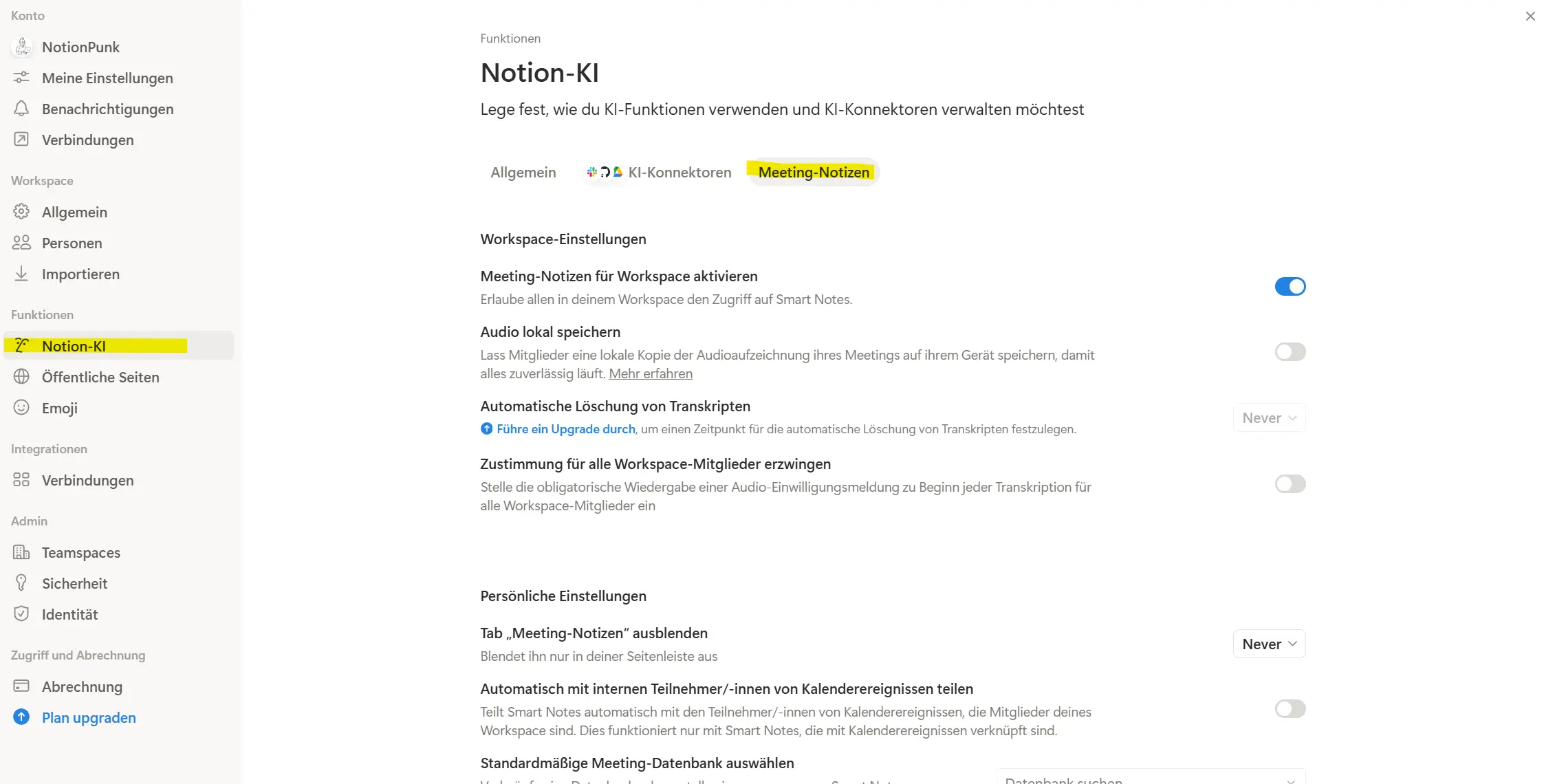
Wichtig: Ohne die Aktivierung in den Einstellungen erscheint der Button für die Meetingnotizen nicht.
Datenschutz und DSGVO: Was passiert mit deinen Audiodaten?
Besonders im professionellen Umfeld in Deutschland ist das Thema Datenschutz (DSGVO) von höchster Relevanz. Viele Unternehmen zögern, KI-Tools einzusetzen, aus Sorge um sensible Firmendaten. Notion hat hier jedoch sehr transparente Richtlinien geschaffen. Die Audioaufnahmen werden verschlüsselt übertragen und dienen ausschließlich der Transkription für deinen spezifischen Workspace.
Ganz wichtig: Notion nutzt deine Meeting-Inhalte nicht zum Training ihrer globalen KI-Modelle. Deine vertraulichen Strategiegespräche bleiben also privat. Zudem kannst du in den Einstellungen festlegen, dass die Audio-Rohdateien nach erfolgreicher Transkription automatisch gelöscht werden. Übrig bleibt nur der Text in deiner Notion-Seite, über den du die volle Kontrolle hast. Dies ist ein entscheidender Vorteil gegenüber vielen „kostenlosen“ Transkriptionstools, die oft mit deinen Daten bezahlen lassen.
Praxis-Guide: So startest du dein erstes KI-gestütztes Meeting
Die Theorie ist klar, die Einstellungen sind gesetzt – jetzt wird es ernst. Wenn du dein Meeting beginnst, hast du zwei Möglichkeiten, die KI zu aktivieren. Entweder über den direkten Klick im Notion Kalender-Widget oder über das neue „Meetings“-Icon in der Seitenleiste deines Workspaces. Sobald du auf „Aufnahme starten“ klickst, öffnet sich ein spezielles Interface, das dir volle Kontrolle gibt.
Ein wichtiger technischer Kniff: Achte darauf, dass dein System-Sound ebenfalls erfasst wird, falls du in einem Video-Call (Zoom, Teams oder Google Meet) bist. Notion fragt dich in der Regel aktiv, ob du nur dein lokales Mikrofon oder auch den Sound anderer Anwendungen aufzeichnen möchtest. Für ein lückenloses Protokoll ist die Erfassung beider Spuren essenziell, da die KI sonst nur deine eigenen Monologe transkribiert – was zwar unterhaltsam sein kann, aber wenig produktiv für das Team-Ergebnis ist.
Während der Aufnahme siehst du eine dezente Wellenform-Animation. Das Schöne daran: Du musst die Notion-Seite nicht im Vordergrund lassen. Du kannst ganz normal in deinem Browser präsentieren, Code schreiben oder in anderen Notion-Seiten recherchieren. Die KI arbeitet diskret und ressourcensparend im Hintergrund weiter. Sollte deine Internetverbindung kurzzeitig schwanken, ist das kein Grund zur Panik – Notion puffert die Audiodaten lokal auf deinem Rechner und synchronisiert sie automatisch, sobald die Leitung wieder stabil ist.
Die Psychologie im Raum: Akzeptanz für KI-Notizen schaffen
Ein oft unterschätzter Faktor bei der Einführung neuer Technologien ist die menschliche Komponente. Wenn plötzlich eine KI „mithört“, können sich Teilnehmer befangen fühlen. Das kann dazu führen, dass die Kommunikation weniger offen oder kreativ abläuft. Meine Empfehlung ist hier ein absolut proaktiver Umgang. Erkläre kurz zu Beginn des Meetings:
„Ich nutze heute die Notion AI Meeting Notes für unser Protokoll. Das ermöglicht uns, uns voll auf die Diskussion zu konzentrieren, ohne dass jemand mühsam mittippen muss. Das Transkript dient nur der Zusammenfassung und wird danach gemäß unseren Datenschutzrichtlinien behandelt.“
Du wirst überrascht sein, wie schnell die anfängliche Skepsis in Begeisterung umschlägt, wenn das Team merkt, dass am Ende des Meetings bereits ein fertiges Protokoll vorliegt. Zudem bietet Notion eine automatische Audio-Ankündigung an. Eine freundliche, neutrale Computerstimme informiert alle Teilnehmer über den Start der Aufzeichnung. Das sorgt für rechtliche Transparenz (besonders wichtig im Kontext der DSGVO) und nimmt dir die Last, selbst zum „Überwacher“ zu werden. Für mehr Tipps zur Team-Kollaboration empfehle ich dir meinen Artikel über Notion Grundlagen für Fortgeschrittene.
Die neue „Meetings“-Zentrale: Dein Cockpit in der Seitenleiste
Mit dem neuesten Update hat Notion die Seitenleiste um einen speziellen Bereich namens „Meetings“ erweitert. Dies ist weit mehr als nur ein Archiv. Es ist dein zentrales Cockpit für alle vergangenen und kommenden Besprechungen. Hier siehst du auf einen Blick, welche Meetings bereits transkribiert wurden, wo noch Aufgaben offen sind und welche Termine als nächstes anstehen.
Das Geniale an dieser Zentrale ist die Filterfunktion. Du kannst nach Teilnehmern suchen („In welchen Meetings war Projektleiter Müller dabei?“) oder nach Stichworten im Transkript filtern. Stell dir vor, du suchst eine spezifische Entscheidung zu einem Budget-Thema von vor drei Monaten. Früher hättest du hunderte Seiten durchsucht. Heute tippst du „Budget“ in die Meeting-Suche und springst direkt zur Textstelle im Transkript – und bei Bedarf sogar direkt zum Audio-Ausschnitt. Das ist Wissensmanagement auf einem völlig neuen Level.
Nachbearbeitung mit System: Aus Worten Taten machen
Sobald du das Meeting beendest, geschieht die eigentliche Magie: Die KI generiert innerhalb weniger Sekunden eine strukturierte Zusammenfassung inklusive Action Items. Doch Vorsicht: Auch die beste KI ist kein Hellseher. Ein kurzer „Human-in-the-loop“-Check von etwa zwei Minuten ist der Schlüssel zum Erfolg. Die Notion AI ist hervorragend darin, Aufgaben zu identifizieren, aber sie formuliert diese manchmal etwas zu allgemein.
Ein Beispiel aus der Praxis: Die KI schreibt „Marketing-Plan überarbeiten“. Du weißt aber aus dem Kontext des Gesprächs, dass speziell die Headline der Landingpage für die Q3-Kampagne gemeint war. Da du das vollständige Transkript hast, kannst du per Klick genau an die Stelle springen, an der dieser Punkt besprochen wurde. Korrigiere die Aufgabe kurz, weise eine verantwortliche Person zu und setze eine Deadline.
Hier spielt Notion seine größte Stärke aus: Da alles in einer Datenbank lebt, kannst du diese Aufgabe direkt mit deiner globalen Projektliste verknüpfen. Wie du eine solche Struktur aufbaust, erfährst du in meinem Beitrag über Die 1-Datenbank-Methode. So verhinderst du, dass Aufgaben in einem statischen PDF-Protokoll sterben – sie bleiben lebendig und getrackt.
Fortgeschrittene Strategien: Custom Prompts für Meeting-Analysen
Wenn du Notion AI bereits sicher beherrschst, kannst du über die Standard-Zusammenfassung hinausgehen. Nutze Custom Prompts, um tiefere Einblicke aus dem Gespräch zu gewinnen. Markiere das Transkript und bitte die KI um spezifische Analysen:
- Risiko-Analyse: „Extrahiere alle genannten Bedenken und Risiken bezüglich des neuen Projektzeitplans.“
- Stimmungsbild: „Fasse die allgemeine Stimmung im Team bezüglich der Umstrukturierung zusammen. Gab es kritische Stimmen?“
- Strukturierte Listen: „Erstelle eine Tabelle mit allen genannten Software-Tools und deren Vor- und Nachteilen, die im Meeting diskutiert wurden.“
Diese Art der Auswertung spart nicht nur Zeit, sondern liefert dir eine Entscheidungsgrundlage, die manuell kaum zu erstellen wäre. Du wirst zum „Kurator“ deines Wissens, statt nur der Verwalter von Textwüsten zu sein. Wenn du mehr über die Möglichkeiten der KI erfahren willst, lies auch meinen Artikel über Notion AI: Der ultimative Guide.
Häufige Fehler und technisches Troubleshooting
Trotz der beeindruckenden Technologie gibt es Stolperfallen, die du kennen solltest. Der häufigste Fehler ist eine unzureichende Sprecher-Trennung. Wenn zwei Personen gleichzeitig sprechen oder die Mikrofone zu nah beieinander stehen (z.B. in einem Konferenzraum mit nur einem Laptop), kann die KI die Stimmen manchmal vermischen. Hier hilft es, externe Konferenz-Mikrofone (Jabras o.ä.) zu nutzen, die für solche Szenarien optimiert sind.
Ein weiteres Thema sind Dialekte und sehr spezifisches Branchen-Jargon. Während die Notion AI (basierend auf modernsten Sprachmodellen) erstaunlich gut mit Deutsch und Englisch umgeht, können sehr starke regionale Dialekte oder extrem technische Abkürzungen zu Fehlern führen. Pro-Tipp: Du kannst der KI am Anfang des Transkripts einen kleinen „Spickzettel“ mit Fachbegriffen geben. Markiere diesen Bereich und sage der KI: „Nutze diese Fachbegriffe für die Korrektur des folgenden Transkripts.“ Das erhöht die Präzision massiv.
Zusammenfassung: Dein Weg zum hocheffizienten Workspace
Die Einführung der Notion AI Meeting Notes ist ein Wendepunkt für die digitale Zusammenarbeit. Wir beenden die Ära der verlorenen Informationen und des zeitraubenden Mitschreibens. Indem du die Transkription automatisierst, schaffst du Raum für das, was wirklich zählt: Die menschliche Interaktion, kreative Lösungsfindung und echte Empathie im Gespräch.
Notion wird damit endgültig zum „Single Source of Truth“ in deinem Unternehmen. Von der ersten Kalendereinladung über das geführte Gespräch bis hin zur finalen Aufgabe im Projekt-Board – der Kreislauf ist nun geschlossen. Die Zeitersparnis pro Meeting mag auf den ersten Blick klein erscheinen (vielleicht 15-20 Minuten Nachbereitung), aber auf ein Jahr gerechnet gewinnst du mehrere Arbeitswochen an wertvoller Zeit zurück. Zeit, die du in strategisches Wachstum oder einfach in deine eigene Erholung investieren kannst.
Checkliste für dein nächstes Meeting:
- Vorbereitung: Mikrofon prüfen und System-Audio-Freigabe sicherstellen.
- Transparenz: Teilnehmer kurz über die KI-Aufzeichnung informieren.
- Integration: Meeting direkt über den Notion Kalender starten.
- Nachbereitung: 2-Minuten-Check der Action Items und Zuweisung in die Master-Datenbank.
Bereit für dein perfekt strukturiertes System?
Möchtest du, dass dein Notion-Workspace so reibungslos läuft wie ein Schweizer Uhrwerk? Dann ist der Focus Kopilot genau das Richtige für dich. Er nutzt die hier beschriebenen Methoden und die 1-Datenbank-Strategie perfekt aus.
Den Focus Kopiloten kostenlos holenBesuche mich auch auf notionmitfred.de/blog für wöchentlich neue Notion-Hacks.