

Notion Datenbanken meistern: Dein ultimativer Guide für einen stressfreien Content Planer
Kämpfst du mit verstreuten Notizen, chaotischen Excel-Listen und dem ständigen Gefühl, den Überblick über deine Social Media Kanäle zu verlieren? In diesem Guide erfährst du, wie du mit Notion Datenbanken ein System baust, das deine Produktivität verdoppelt und dein Content-Chaos ein für alle Mal beendet.
Das Problem: Warum herkömmliche Listen dich ausbremsen
Kennst du dieses Gefühl? Du hast eine geniale Idee für ein Instagram Reel oder ein YouTube Video. Du schreibst dir das grobe Konzept schnell in deine Notizen-App auf dem Handy. Die passenden Hashtags speicherst du dir in einem Word-Dokument auf dem Laptop. Und den Termin, wann das Ganze online gehen soll, trägst du in deinen Google Kalender ein. Wenn dann der Tag kommt, an dem du eigentlich nur noch posten willst, verbringst du eine halbe Stunde damit, all diese Puzzleteile aus drei verschiedenen Apps zusammenzusuchen. Es ist das absolute Chaos.
Dieses Problem nennen wir in der Produktivitätswelt „Kontext-Fragmentierung“. Deine Informationen sind zwar vorhanden, aber sie sind nicht miteinander verknüpft. Eine einfache Checkliste reicht hier oft nicht aus. Stell dir eine normale Liste wie einen Einkaufszettel vor. Du schreibst Milch, Eier und Brot auf. Wenn du die Milch gekauft hast, hakst du sie ab oder streichst durch. Der Punkt ist erledigt und verschwindet aus deinem Kopf. Für simple, lineare Aufgaben ist das perfekt.
Aber ein Social Media Post oder ein großes Projekt ist keine Milch. Ein YouTube Video hat ein Skript, ein Thumbnail, ein Aufnahmedatum, einen Status – ob es gerade geschnitten wird oder schon online ist – und am Ende hat es vielleicht zehntausend Klicks, die du tracken willst. Wenn du versuchst, das alles in eine einfache Liste zu quetschen, verlierst du sofort den Überblick. Du brauchst ein System, das mehrdimensional denkt. Hier kommen die Notion Datenbanken ins Spiel. Wenn du dich fragst, was Notion eigentlich ist, dann ist die Antwort: Es ist die Leinwand, auf der du diese komplexen Strukturen erst möglich machst.
Was genau ist eine Notion Datenbank eigentlich?
Eine Datenbank in Notion ist wie ein magischer 3D-Aktenschrank. Jede einzelne Zeile in dieser Datenbank ist nicht einfach nur Text, sondern eine komplett eigene Notion-Seite, die du öffnen und mit Leben füllen kannst. Das ist der fundamentale Unterschied zu Programmen wie Excel oder Google Sheets. Während eine Zelle in Excel nur einen statischen Wert enthält, ist ein Eintrag in einer Notion Datenbank ein Container für unendliche Inhalte.
Und noch besser: Du kannst jeder Seite Etiketten anheften, die wir in Notion „Eigenschaften“ oder „Properties“ nennen. Diese Metadaten erlauben es dir, deine Informationen zu sortieren, zu filtern und in völlig verschiedenen Ansichten darzustellen, ohne den Inhalt jemals doppelt eingeben zu müssen. Du pflegst die Daten einmal ein und nutzt sie überall. Das ist die Basis für jeden professionellen Content Planer. Wer Notion im Jahr 2026 nutzt, weiß, dass diese Datenbanken heute das Herzstück jedes „Second Brains“ bilden.
Inline vs. Full-Page: Die richtige Basis wählen
Wenn du in Notion auf einer leeren Seite den Schrägstrich, also den Slash-Befehl tippst und „Datenbank“ eingibst, stehst du direkt vor der ersten großen Entscheidung. Notion fragt dich: Willst du eine „Inline-Datenbank“ oder eine „Full-Page-Datenbank“? Das verwirrt viele Anfänger, ist aber für deinen Workflow entscheidend.
Eine „Full-Page-Datenbank“ nimmt, wie der Name schon sagt, die gesamte Seite ein. Du kannst über oder unter dieser Datenbank keinen normalen Text mehr schreiben. Sie ist quasi eine isolierte Mappe, die nur aus dieser einen Tabelle besteht. Das ist toll, wenn du extrem fokussiert an tausenden von Datenzeilen arbeiten willst, ohne Ablenkung.
Eine „Inline-Datenbank“ hingegen ist wie ein Block, den du mitten auf deinen Schreibtisch legst. Du kannst eine Überschrift darüber schreiben, ein Bild daneben packen oder noch eine zweite Datenbank darunter anlegen. Inline-Datenbanken sind das Geheimnis für richtig gute Dashboards. Deshalb nutzen wir für unsere Content Maschine genau diese Variante. Sie ermöglicht es uns, später hilfreiche Anleitungen oder Quick-Links direkt neben unseren Redaktionsplan zu setzen.
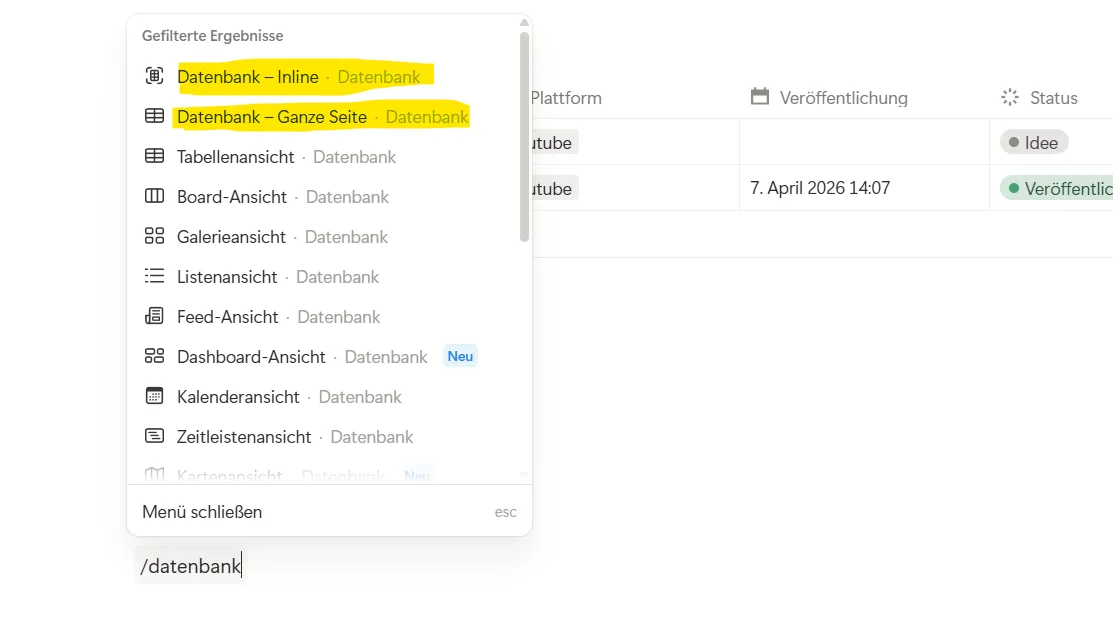
Inline-Datenbanken bieten mehr Flexibilität für dein individuelles Dashboard-Design.
Schritt-für-Schritt: Deine erste „Content Maschine“ bauen
Lass uns nun konkret werden. Tippe /database und wähle „Datenbank – Inline“. Nennen wir sie unsere „Content Maschine“. Sieht auf den ersten Blick aus wie eine langweilige Excel-Tabelle, aber glaub mir, das täuscht. Schauen wir uns die Spalten an. In Notion nennen wir diese Spalten Properties.
1. Die Namens-Spalte (Der Titel)
Die erste Spalte heißt standardmäßig „Name“ und hat ein kleines „Aa“-Symbol. Diese Spalte ist heilig. Du kannst sie nicht löschen und ihren Typ nicht verändern, denn sie ist der Ankerpunkt für die gesamte Seite. Wir benennen diese Spalte einfach um in „Titel des Posts“. Hier tragen wir später Dinge ein wie „3 Notion Tipps für Anfänger“ oder „Mein Morgen-Routine Reel“.
2. Die Plattform-Auswahl (Select Property)
Das absolut wichtigste für einen Content Planer ist die Plattform. Wo soll das gepostet werden? Dafür wählen wir die Eigenschaft „Auswahl“ (Select). Wir nennen die Spalte „Plattform“. Wenn du jetzt in eine Zelle darunter klickst, kannst du deine Optionen anlegen. Tippe „Instagram“, „YouTube“ oder „LinkedIn“ und drücke Enter. Jetzt hat jeder Post ein klares Zuhause und du kannst das Etikett einfach per Klick auswählen. Das hilft später massiv beim Filtern deines Redaktionsplans.
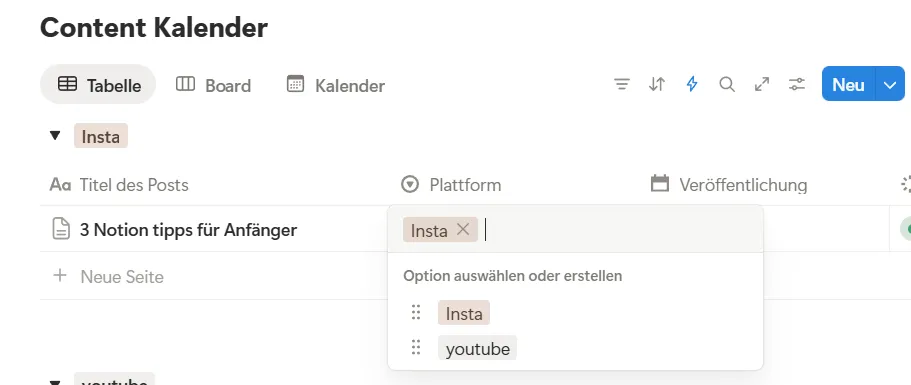
Mit dem Auswahlfeld kategorisierst du deine Posts blitzschnell nach Plattform.
3. Das Veröffentlichungsdatum
Ohne Timeline kein Erfolg. Klicke auf das Plus-Icon, wähle die Eigenschaft „Datum“ und nenne sie „Veröffentlichung“. Super simpel: Wenn du reinklickst, öffnet sich ein kleiner Kalender. Du kannst hier sogar Uhrzeiten hinzufügen oder Enddaten festlegen, falls es sich um eine mehrtägige Kampagne handelt.
Der Status-Workflow: Deine Pipeline zum Erfolg
Jetzt kommt eine Eigenschaft, die deinen Workflow revolutionieren wird: Der Status. Jeder Content durchläuft Phasen. Er ist erst eine Idee, dann bist du in der Produktion, und irgendwann ist er fertig. Wir klicken auf das Plus und wählen die Eigenschaft „Status“.
Notion baut dir hier direkt drei perfekte Kategorien: „Nicht begonnen“, „In Bearbeitung“ und „Erledigt“. Aber für einen echten Profi-Workflow passen wir das an. Klick auf den Namen der Spalte und dann auf „Eigenschaft bearbeiten“. Wir ändern das für unseren Workflow:
- Idee: Alles, was noch im Kopf herumschwirrt.
- Skript schreiben: Die Phase der inhaltlichen Ausarbeitung.
- Wird produziert: Du stehst vor der Kamera oder schneidest das Video.
- Veröffentlicht: Der Post ist live und generiert Reichweite.
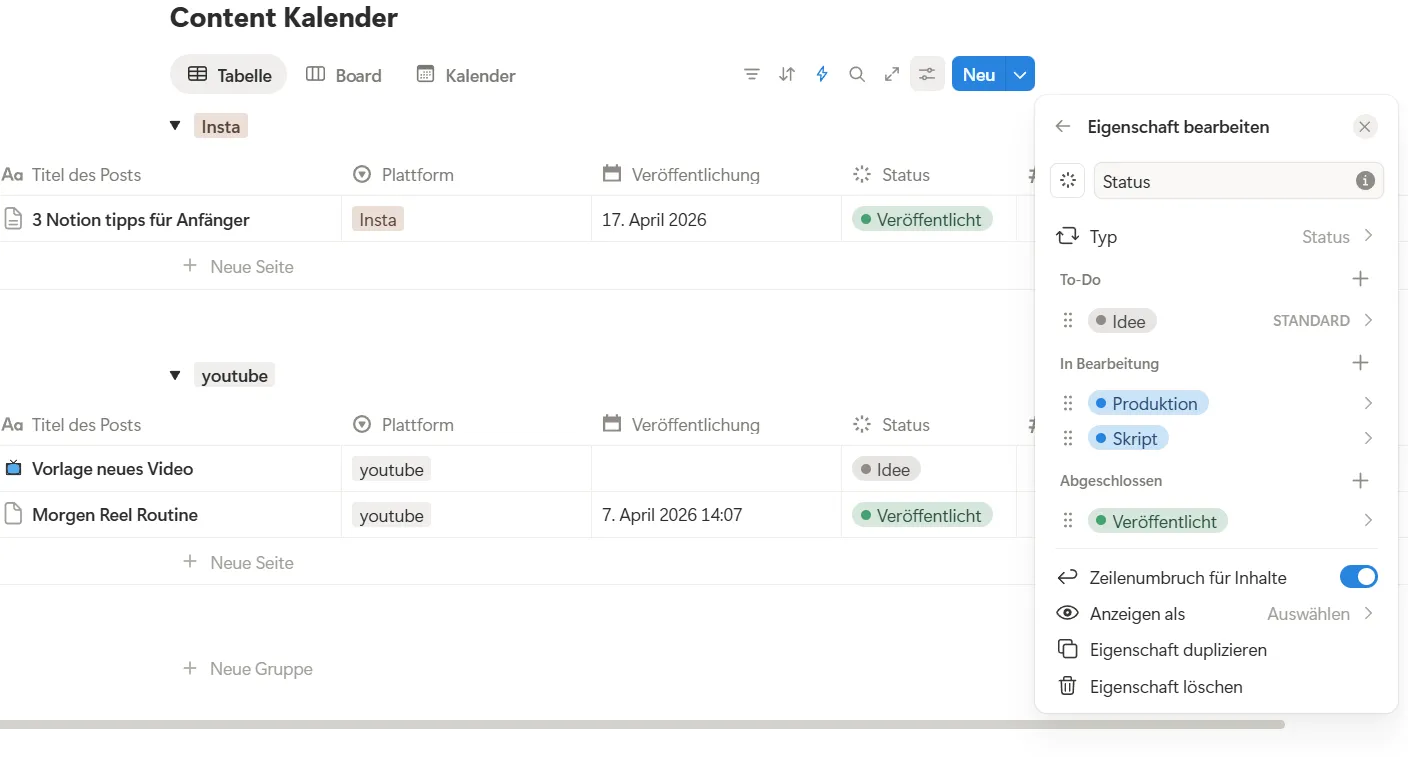
Ein maßgeschneiderter Status zeigt dir auf einen Blick, wo dein Content feststeckt.
Datenbasierte Entscheidungen: Views und Kennzahlen
Wir wollen nicht nur posten, wir wollen auch lernen, was gut funktioniert. Dafür nutzen wir die Eigenschaft „Zahl“. Erstelle zwei Spalten: „Views“ und „Likes“. Das Geniale an der Zahlen-Eigenschaft in Notion ist, dass wir unten am Ende der Tabelle eine automatische Summe oder einen Durchschnitt berechnen lassen können. Wenn du also am Ende des Monats deine Views einträgst, zeigt dir Notion ganz unten sofort, wie viele Menschen du insgesamt erreicht hast.
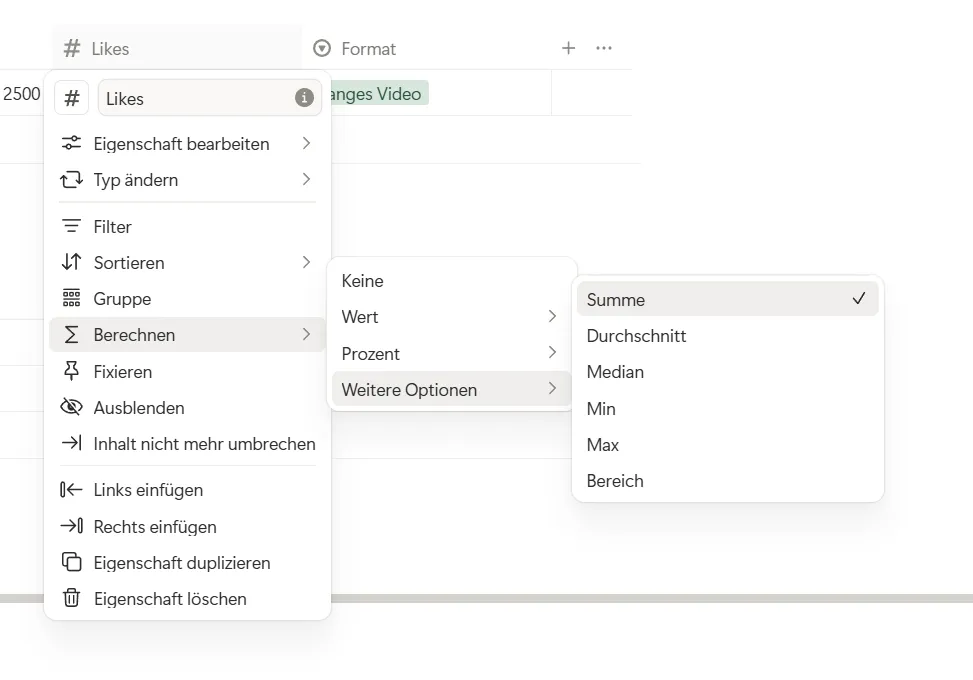
Analysiere deinen Erfolg direkt in Notion, ohne externe Tools nutzen zu müssen.
Um die Auswertung später noch genauer zu machen, fügen wir eine letzte Eigenschaft hinzu: Ein weiteres „Select“-Feld für das Format. Optionen wie „Reel“, „Karussell“, „Einzelbild“ oder „Langes Video“ helfen dir später zu filtern: Welche Formate performen am besten? Bekommen Reels mehr Likes als Karussells? Deine Datenbank liefert dir die Antwort per Mausklick.
Die Magie der Datenbank-Ansichten: Mehr als nur eine Tabelle
Wir haben also unsere Werkbank aufgebaut und unsere Tabelle mit Leben gefüllt. Aber seien wir mal ehrlich: Eine Tabelle ist zum Planen okay, aber sie ist nicht besonders sexy und auf Dauer vielleicht etwas unübersichtlich. Wenn du 50 oder 100 Posts in deiner Liste hast, verlierst du den Fokus auf das Wesentliche. Das wahre Potenzial von Notion Datenbanken entfaltet sich erst jetzt. Wir machen aus unserer Tabelle ein visuelles Dashboard. Willkommen in der Welt der Datenbank-Ansichten.
Oben links an deiner Datenbank siehst du einen Reiter, auf dem „Tabelle“ steht. Klick mal auf das kleine Plus-Zeichen daneben. Notion fragt dich jetzt: Wie möchtest du deine Daten sehen? Das ist wie eine Brille, die du aufsetzt. Die Daten bleiben genau gleich, aber sie sehen völlig anders aus. Du musst verstehen, dass die Ansicht nur eine visuelle Schicht über deinen eigentlichen Daten ist. Wenn du in einer Ansicht etwas änderst, ändert es sich überall.
Das Board: Dein Content-Fluss (Kanban)
Wählen wir zuerst das „Board“. Klick darauf und drücke auf „Erstellen“. Boom! Deine Tabelle hat sich in eine sogenannte Board Ansicht verwandelt. Das kennst du vielleicht von Tools wie Trello oder anderen Projektmanagement-Softwares. Notion hat jetzt völlig automatisch unseren „Status“ genommen – also „Idee“, „Skript schreiben“, „Wird produziert“ und „Veröffentlicht“ – und daraus vertikale Spalten gemacht.
Deine Posts sind jetzt kleine, handliche Karten. Wenn du an einem Video arbeitest und das Skript fertig ist, nimmst du die Karte einfach mit der Maus und ziehst sie per Drag-and-Drop in die Spalte „Wird produziert“. Im Hintergrund ändert Notion völlig automatisch die Eigenschaft für dich. Das ist unglaublich befriedigend und gibt dir sofort das Gefühl, voranzukommen. Es hilft dir außerdem dabei, Engpässe zu identifizieren: Stapeln sich 20 Karten in der Spalte „Idee“, aber keine wird produziert? Dann weißt du genau, wo du ansetzen musst, um deine Produktivität zu steigern.
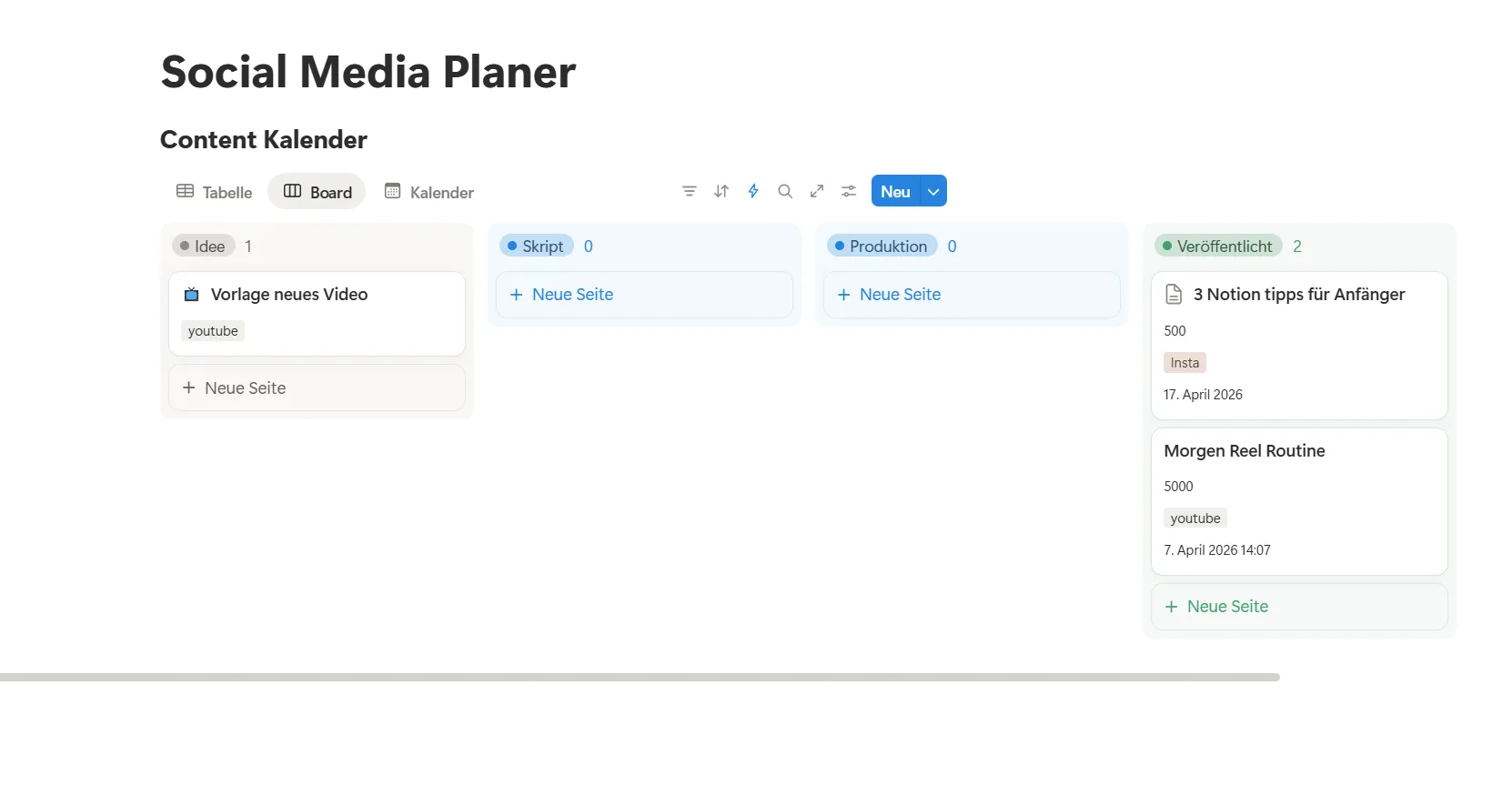
Die Board-Ansicht visualisiert deinen Workflow und macht Fortschritte greifbar.
Der Kalender: Dein Redaktionsplan im Blick
Lass uns noch eine Brille aufsetzen. Klick wieder auf das Plus und wähle die Kalender Ansicht. Auf einmal siehst du einen klassischen Monatskalender. Und wo sind deine Posts? Sie liegen genau auf den Tagen, die du vorhin in der Eigenschaft „Veröffentlichung“ eingetragen hast! Das ist das Herzstück eines jeden professionellen Creators.
Stell dir vor, du bist krank und kannst am Mittwoch nicht posten. In einer normalen Liste müsstest du das Datum händisch ändern. Hier im Kalender packst du den Post einfach, ziehst ihn auf den Freitag und lässt los. Fertig. Notion hat das Datum im Hintergrund aktualisiert. Du kannst dir so mit drei Klicks Ansichten bauen: Eine Tabelle für die Auswertung, ein Board für den Workflow und einen Kalender für die Terminübersicht. Das ist die absolute Superkraft von Datenbanken, die dich von 90% der anderen Nutzer abhebt.
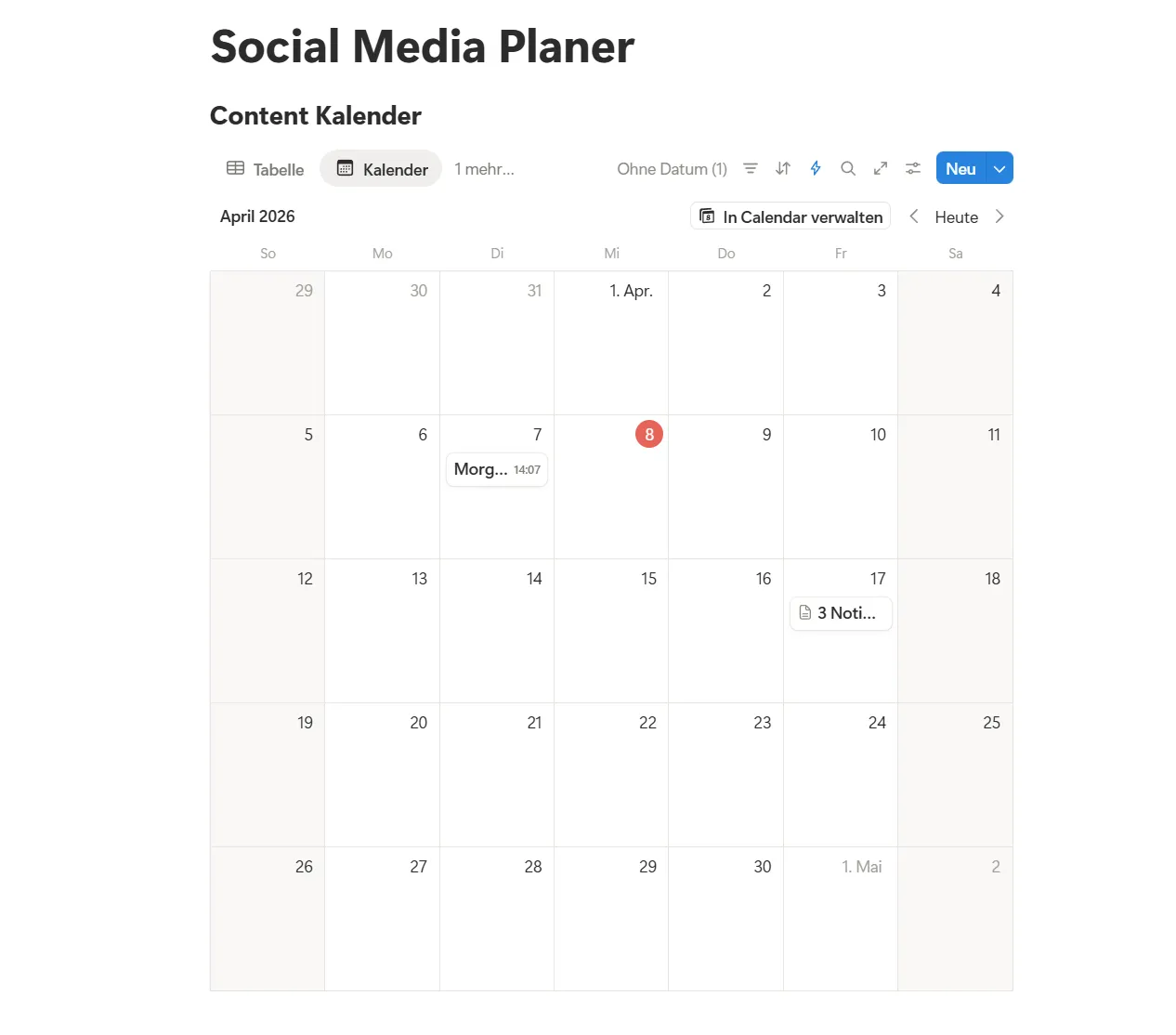
Im Kalender planst du deine Social Media Strategie mit chirurgischer Präzision.
Datenbank-Vorlagen: Stunden an Arbeit sparen
Wir wollen nicht nur schön planen, wir wollen auch massiv Zeit sparen. Und damit kommen wir zu meinem absoluten Lieblings-Feature: Vorlagen innerhalb von Datenbanken. Stell dir vor, du machst jede Woche ein YouTube-Video. Jedes Mal brauchst du eine Checkliste fürs Equipment, eine Struktur für dein Skript und eine Box für deine Tags. Wenn du das jedes Mal neu eintippst oder kopierst, verlierst du wertvolle Lebenszeit.
Oben rechts in deiner Datenbank gibt es einen blauen Button „Neu“. Klick nicht direkt darauf, sondern auf den kleinen Pfeil daneben. Wähle „Neue Vorlage“. Du bist jetzt in einem Modus, in dem du eine Schablone baust. Nennen wir diese Vorlage „Neues YouTube Video“. Du kannst ihr direkt das YouTube-Icon geben und die Eigenschaft „Plattform“ fest auf YouTube setzen.
Jetzt gehst du in den weißen Bereich der Seite und baust dir deine perfekte Struktur. Schreib eine Überschrift „Skript“, packe eine Checkliste darunter: „Kamera Akku laden“, „Licht aufbauen“, „Mikrofon testen“. Du kannst sogar Call-to-Action Blöcke oder Standard-Beschreibungen vorformulieren. Wenn du damit fertig bist, klickst du einfach aus der Vorlage heraus.
Wenn du ab heute eine neue Idee für ein Video hast, klickst du auf diesen Pfeil, wählst „Neues YouTube Video“ und – BÄM – in einer Millisekunde ist deine komplette Struktur da. Das spart dir bei jedem einzelnen Post 15 bis 20 Minuten Arbeit. Hochgerechnet auf ein Jahr sind das Tage, die du gewinnst!
Pro-Level 2026: KI und Agenten im Content Planer
Wir schreiben das Jahr 2026, und das Thema Künstliche Intelligenz ist aus Notion nicht mehr wegzudenken. Die mühsame Arbeit, Skripte von Null auf zu schreiben, kannst du heute delegieren. In meinem Vergleich Notion AI vs. ChatGPT zeige ich dir, warum die Integration direkt in der Datenbank so mächtig ist. Die KI kennt den Kontext deiner „Content Maschine“ bereits.
Besonders spannend wird es, wenn du Notion Agents einsetzt. Diese digitalen Kollegen können Aufgaben für dich übernehmen, sobald ein Status sich ändert. Du kannst zum Beispiel einen Agenten so konfigurieren, dass er automatisch eine Zusammenfassung deiner Views und Likes erstellt, sobald du den Monat abschließt. Das ist echte Zeitersparnis, die dir bis zu 35 Stunden pro Jahr schenken kann.
Ein simples, aber extrem effektives Beispiel für eine Automatisierung: Du kannst Notion sagen: „Wenn ich den Status eines Posts auf ‚Veröffentlicht‘ ändere, dann setze bitte das Datum auf den heutigen Tag und schicke mir eine Benachrichtigung.“ So musst du nicht mehr händisch nachtragen, wann etwas live gegangen ist. Das System denkt für dich mit.
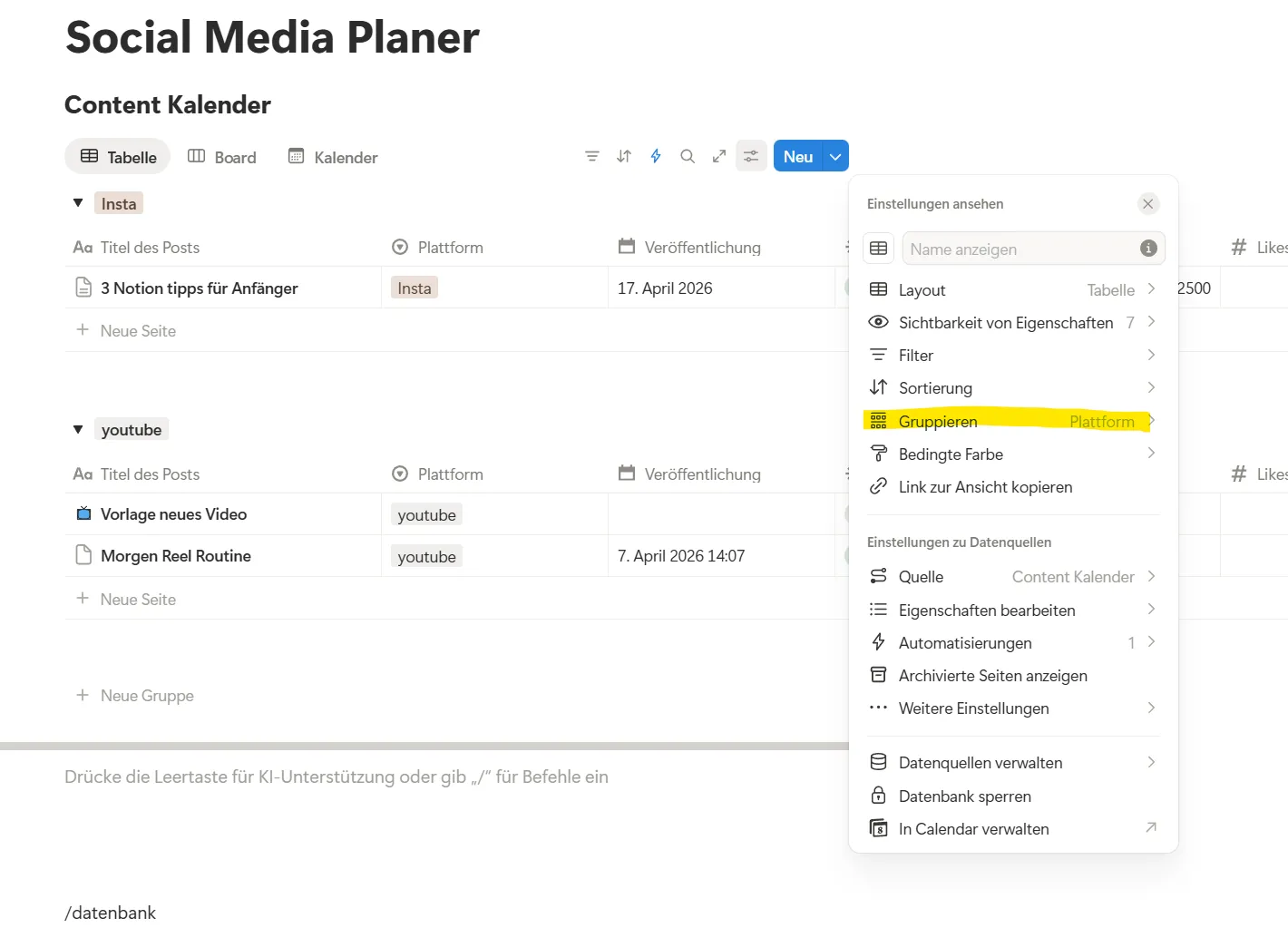
Durch Gruppierung behältst du selbst bei hunderten Einträgen die volle Kontrolle.
Zum Abschluss noch ein Tipp für die Gruppierung: Bleiben wir in unserer Kalenderansicht. Klick in den Einstellungen auf „Gruppieren“ und wähle „Plattform“. Jetzt unterteilt Notion deinen Kalender in verschiedene Etagen (Swimlanes). Oben siehst du nur deine Instagram-Posts im Monat, in der Etage darunter nur YouTube und darunter LinkedIn. So hast du selbst bei 50 Posts im Monat immer den perfekten Durchblick und verhinderst, dass ein Tag auf einer Plattform überladen ist, während auf einer anderen Stille herrscht.
Fazit: Deine Content-Revolution startet jetzt
Wir haben in diesem Deep Dive die absolute Basis für dein digitales Imperium gelegt. Notion Datenbanken sind der Schlüssel zu einem organisierten, stressfreien Creator-Alltag.
- Zentralisierung: Verabschiede dich vom App-Chaos. Skript, Status und Datum leben an einem Ort.
- Visualisierung: Nutze Boards für deinen Prozess und Kalender für deine Strategie.
- Skalierung: Spare Stunden durch intelligente Vorlagen und die Nutzung von KI-Agenten.
- Analyse: Triff Entscheidungen auf Basis von echten Daten statt Bauchgefühl.
Wenn du dieses System nachbaust, wirst du merken, wie viel mentaler Ballast auf einmal abfällt. Alles hat seinen festen Platz in deiner Content Maschine. Wenn du gerade erst anfängst, ist dies das wichtigste Konzept, das du lernen kannst, um langfristig erfolgreich zu sein.
Bereit für dein KI-gestütztes System?
Verabschiede dich vom wöchentlichen Bericht-Stress und starte mit dem Focus Kopiloten direkt in dein neues Notion-Setup.
Den Focus Kopiloten kostenlos holen