

Du hast alle Kundendaten in Notion — aber dein Angebot tippst du trotzdem noch mal in Word ab. Das kostet dich jeden Monat wertvolle Stunden. Der Docupilot beendet diesen Kreislauf: eine kostenlose Chrome-Extension, die deine Notion-Daten mit einem einzigen Klick in ein fertiges Word-Dokument verwandelt.
Das Copy-Paste-Problem, das du kennst
Du gewinnst einen neuen Kunden. Alle relevanten Informationen — Firmenname, Ansprechpartner, Adresse, Auftragswert, Projektbeschreibung — sind sauber in deiner Notion-Datenbank gepflegt. Und dann öffnest du Word und tippst alles nochmal ab. Oder du kopierst Stück für Stück, formatierst, kontrollierst, korrigierst Tippfehler. Fünf Angebote im Monat bedeuten schnell zwei verlorene Stunden — nur für Copy & Paste.
Das ist kein Einzelfall. Es ist das klassische Problem, wenn ein brillantes Organisationstool auf ein Dokumententool trifft. Notion ist fantastisch darin, Daten zu strukturieren und verfügbar zu halten. Aber Notion erzeugt keine professionellen Word-Dokumente mit Briefkopf, Logo oben rechts und einheitlichem Layout. Es ist wie ein perfekt sortierter Werkzeugkasten — alles liegt drin, aber bauen kannst du damit nichts direkt.
Wenn du Notion noch nicht als zentrales System für deine Kundendaten nutzt, lohnt sich ein Blick auf die 1-Datenbank-Methode — sie zeigt dir, wie du alle Infos an einem Ort zusammenführst, bevor du mit dem Docupiloten durchstartest.
Was ist der Docupilot – und wie funktioniert er?
Der Docupilot ist eine Chrome-Browsererweiterung, die Fred von Notion mit Fred selbst gebaut hat — weil es schlicht kein passendes Tool für dieses Problem gab. Du siehst die Extension als kleines Symbol oben rechts in deinem Chrome-Browser. Und sie macht genau eine Sache richtig gut: Sie liest die Felder aus einem Notion-Datenbankeintrag aus und befüllt damit eine Word-Formatvorlage deiner Wahl.
Das Prinzip ist simpel wie ein Stempel: Du hast eine Form (deine Word-Vorlage mit Briefkopf, Logo und Layout) und du hast den Inhalt (deine Notion-Daten). Mit einem Klick kommt das fertige Dokument heraus. Immer gleich formatiert, immer fehlerfrei übertragen, sofort einsatzbereit.
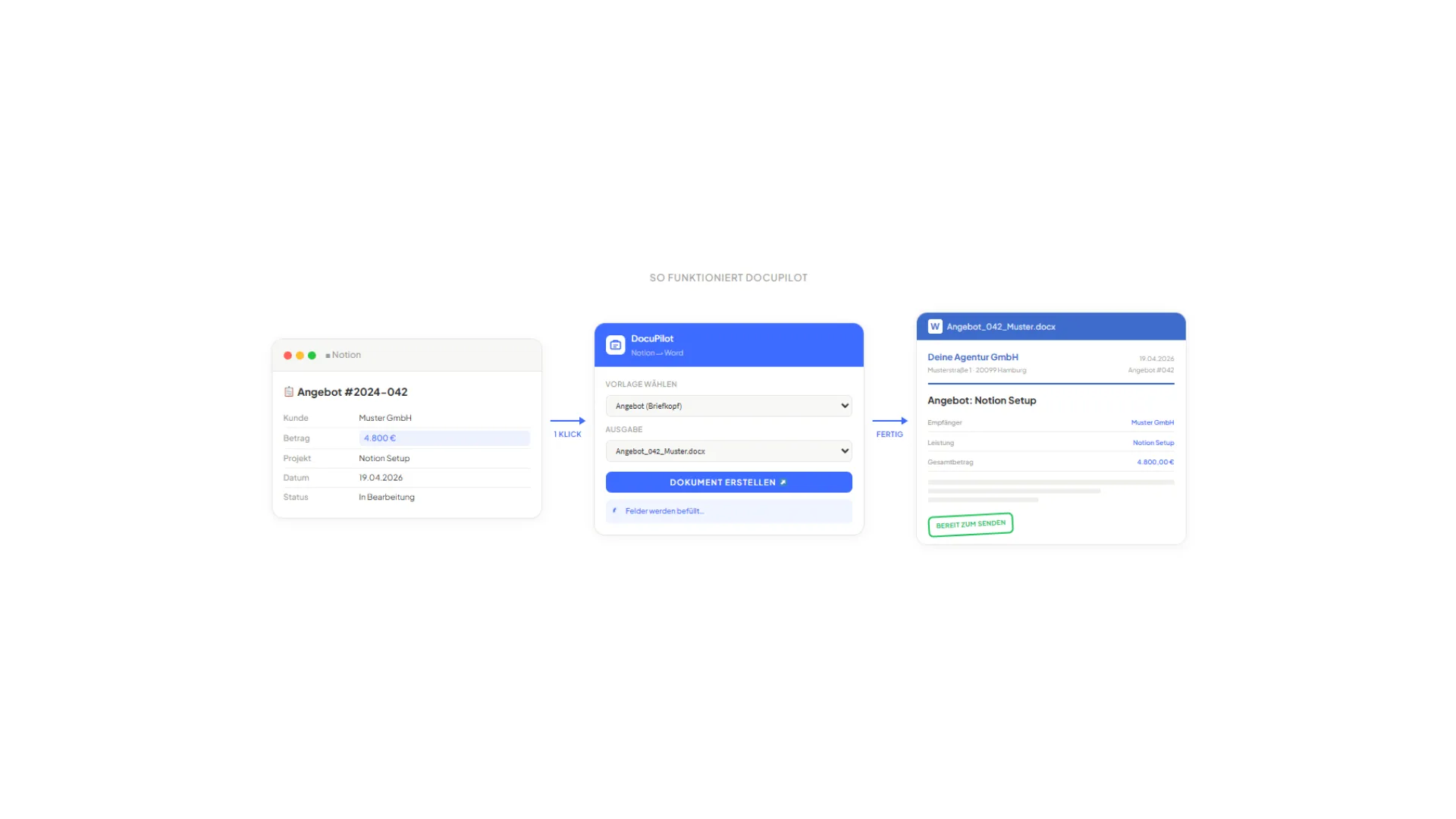
Von der Notion-Datenbank zum fertigen Word-Dokument — in Sekunden.
Ein wichtiger Punkt, der beim Einsatz solcher Tools oft Fragen aufwirft: Deine Daten verlassen deinen Rechner nicht. Der Docupilot kommuniziert zwar mit Notion über eine gesicherte API-Verbindung, aber er lädt nichts in eine fremde Cloud hoch, nichts auf externe Server. Das war beim Bau des Tools die oberste Maxime. Du behältst die volle Kontrolle über deine Kundendaten.
Und der Docupilot kann nicht nur einzelne Dokumente erstellen. Du kannst auch mehrere Datenbankeinträge auf einmal verarbeiten — zum Beispiel für personalisierte Serienbriefe, in denen Anrede, Name und individuelle Kundeninformationen automatisch aus Notion gezogen werden. Eine Vorlage, beliebig viele Ausgaben.
sparst du monatlich allein beim Angebote schreiben — wenn du fünf Angebote pro Monat erstellst
Den Docupiloten kostenlos holen: So geht’s in 3 Minuten
Die Installation ist schneller erledigt als eine Tasse Kaffee kocht. Hier der vollständige Ablauf:
Gehe auf notionmitfred.de/notion-kopilot/ und trage deine E-Mail-Adresse ein. Du bekommst innerhalb von rund zwei Minuten eine Bestätigungsmail mit deinem persönlichen Lizenzschlüssel. Wichtig: Merke dir die E-Mail-Adresse, mit der du dich registrierst — du brauchst sie gleich wieder.
Klicke auf den Link „Docupilot im Chrome Web Store installieren“ und füge die Extension über den „Hinzufügen“-Button zu deinem Browser hinzu. Möglicherweise erscheint eine Warnmeldung über mangelndes Vertrauen — das liegt daran, dass die Extension noch neu ist und wenige Rezensionen hat. Sie hat jedoch die Google-Prüfung erfolgreich bestanden und ist unbedenklich.
Klicke auf das Docupilot-Symbol in der Chrome-Symbolleiste und gib deine E-Mail-Adresse sowie den Lizenzschlüssel aus der Bestätigungsmail ein. Stimmt beides überein, öffnet sich automatisch der Einrichtungsassistent.

Die Docupilot-Extension ist direkt im offiziellen Chrome Web Store verfügbar.
Notion mit dem Docupiloten verbinden: Das Setup
Nach der Installation muss die Extension einmalig mit deinem Notion-Workspace verbunden werden. Das läuft über Notions offizielle Integration-Funktion und ist in wenigen Schritten erledigt.
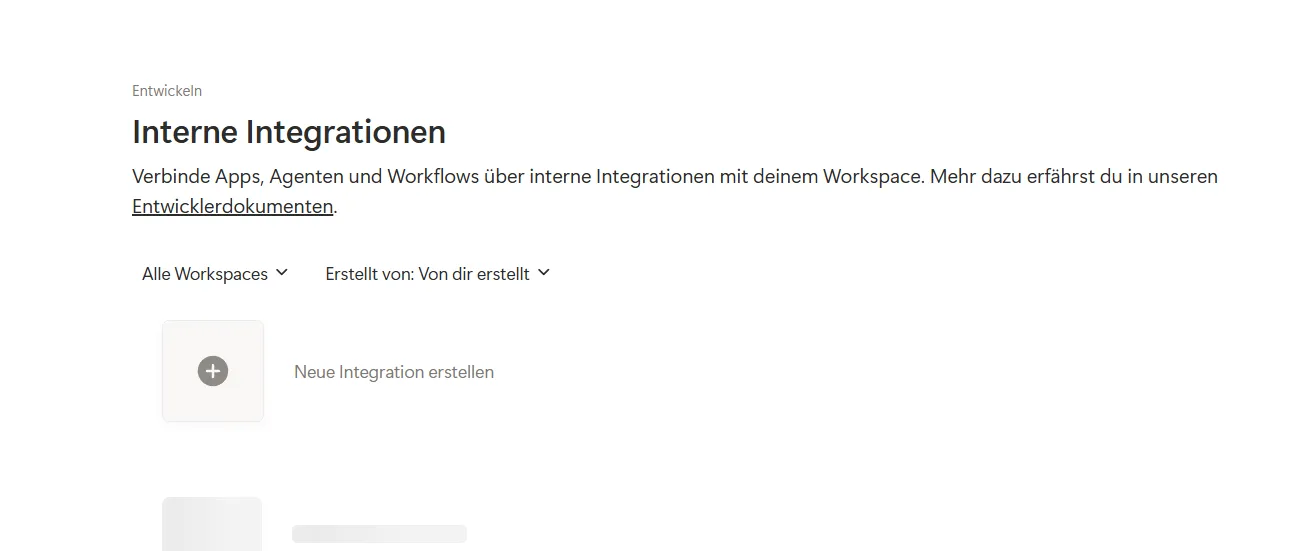
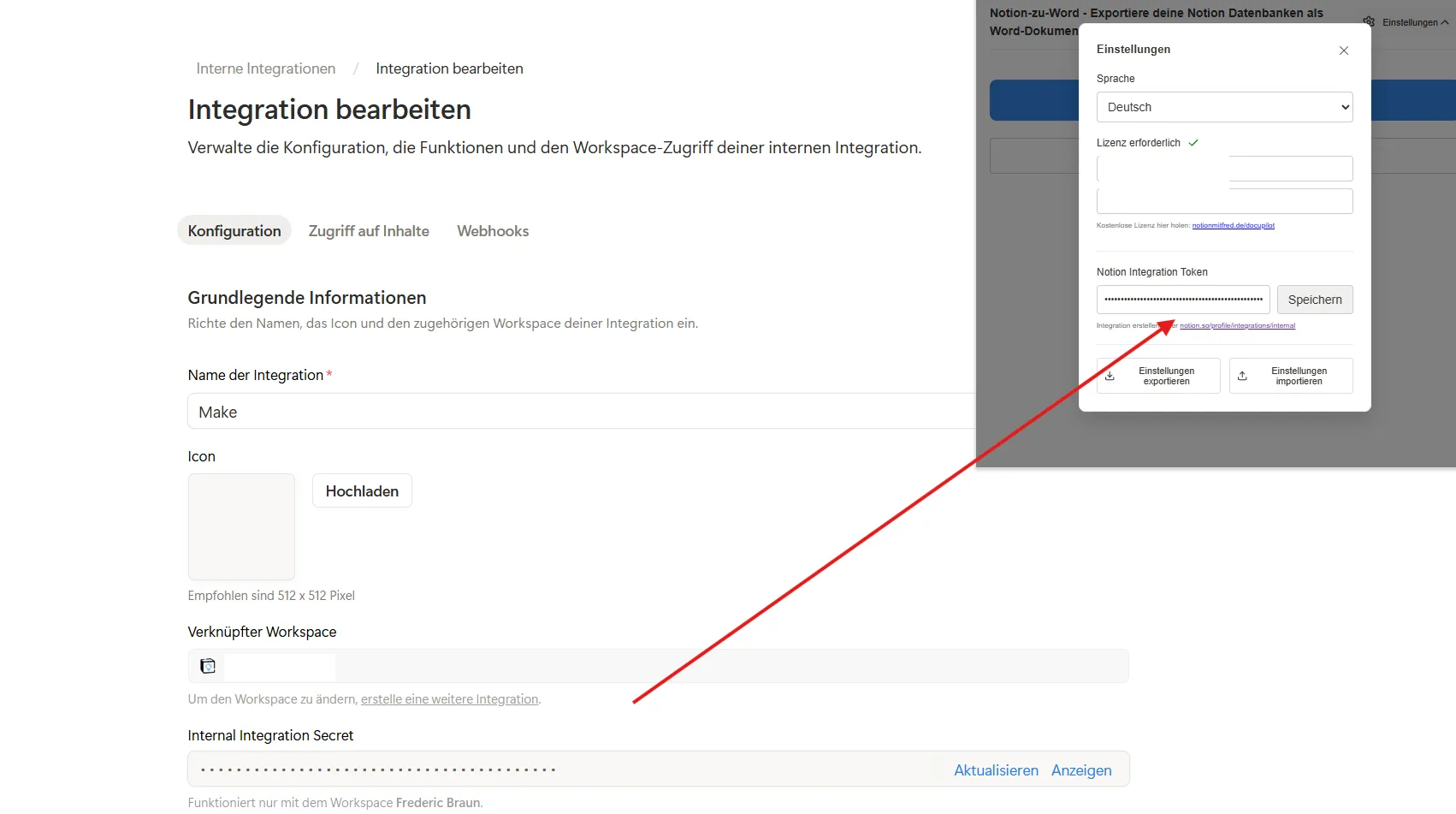

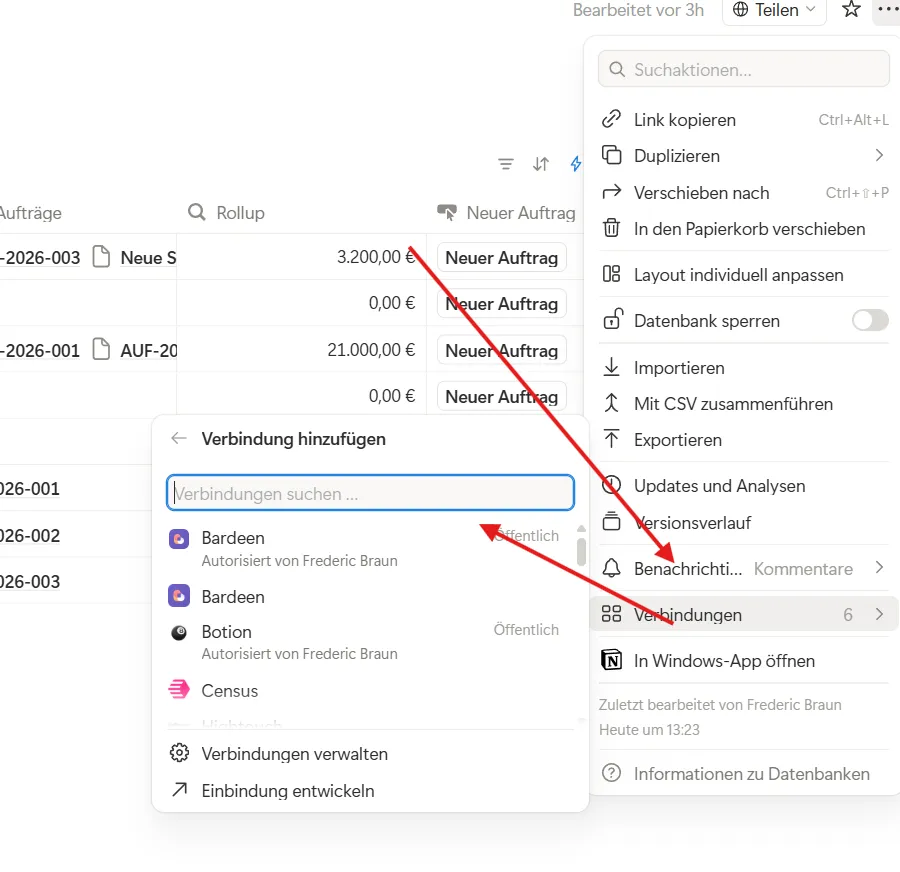
Das war’s mit der Einrichtung. Wenn du später den Secret-Key oder die Datenbank ändern möchtest, findest du alle Einstellungen direkt im Extension-Symbol in Chrome — jederzeit anpassbar.
Word-Vorlage mit Platzhaltern erstellen
Damit der Docupilot weiß, wohin welche Notion-Daten kommen sollen, arbeitest du in deiner Word-Vorlage mit Platzhaltern. Die Syntax ist denkbar einfach: Jede Eigenschaft aus deiner Notion-Datenbank wird mit doppelt geschweiften Klammern eingebettet.
Ein Beispiel für eine einfache Angebotsvorlage könnte so aussehen:
An: {{kundenname}}
Adresse: {{adresse}}
Kundennummer: {{kundennummer}}
Datum: {{vertragsdatum}}
Sehr geehrte/r {{ansprechpartner}}, …
Die Platzhalter in der Word-Vorlage müssen immer kleingeschrieben sein — also {{kundenname}} und nicht {{Kundenname}}. Das ist ein häufiger Stolperstein beim ersten Einrichten.
Das Ganze funktioniert auch mit OpenOffice oder LibreOffice — du bist nicht zwingend auf Microsoft Word angewiesen. Sobald deine Vorlage fertig ist, speicherst du sie und lädst sie im Docupiloten hoch.
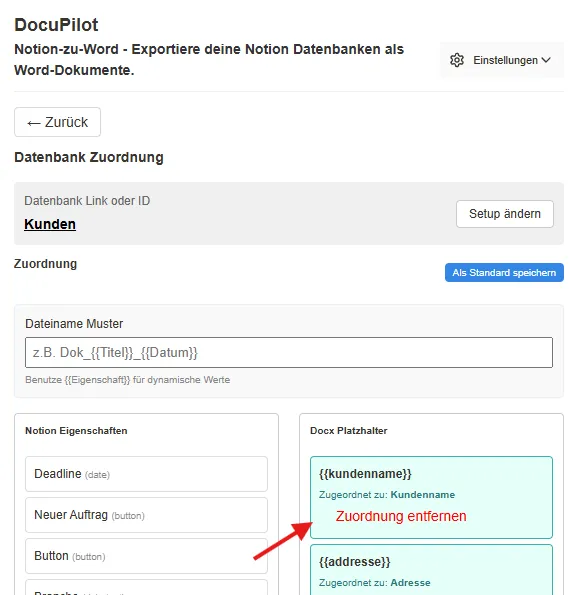
Im Docupiloten ordnest du per Drag & Drop: links die Notion-Felder, rechts die Platzhalter aus der Vorlage.
Felder zuordnen und Dokument exportieren
Nachdem du die Vorlage hochgeladen hast, zeigt dir der Docupilot auf der linken Seite alle verfügbaren Eigenschaften aus deiner Notion-Datenbank und auf der rechten Seite alle Platzhalter, die er in der Vorlage gefunden hat. Per einfachem Drag & Drop verbindest du, was zusammengehört: „Kundenname“ aus Notion → Platzhalter {{kundenname}} in der Vorlage.
Wenn du für dasselbe Dokumenttyp immer wieder die gleiche Zuordnung brauchst, klickst du einfach auf „Als Standard speichern“. Beim nächsten Mal ist alles schon vorbelegt — du startest sofort mit dem Export.
Im letzten Schritt wählst du aus, für welche Einträge das Dokument erstellt werden soll: entweder alle auf einmal (z. B. für Serienbriefe) oder einzelne ausgewählte Einträge. Klicke auf „Bestätigen“ und dann auf „Herunterladen“ — und schon landen die fertigen Word-Dateien auf deinem Rechner.
Der Docupilot erstellt nur dann ein Dokument, wenn alle verwendeten Platzhalter in Notion auch tatsächlich ausgefüllt sind. Fehlen Informationen — z. B. eine Adresse oder ein Ansprechpartner — wird dieser Eintrag übersprungen. Das hält deine Dokumente sauber und vollständig.
Docupilot vs. manuelle Dokumentenerstellung: Ein ehrlicher Vergleich
| Kriterium | Manuell (Copy & Paste) | Docupilot |
|---|---|---|
| Zeit pro Dokument | 10–20 Minuten | Unter 1 Minute |
| Tippfehlerrisiko | Hoch (manuelles Abtippen) | Keine (Daten direkt aus Notion) |
| Einheitliches Layout | Nur mit Disziplin | Immer garantiert |
| Seriendokumente | Sehr aufwändig | Mehrere Dokumente auf einmal |
| Datensicherheit | Daten lokal auf dem Rechner | Daten bleiben lokal, kein Cloud-Upload |
| Kosten | „Nur“ deine Zeit | Kostenlos |
| Kompatibilität | Word, OpenOffice, etc. | Word, OpenOffice, LibreOffice |
Typische Anwendungsfälle in der Praxis
Der Docupilot ist immer dann der richtige Griff, wenn du wiederkehrend Dokumente mit ähnlichem Aufbau erstellen musst — und die Daten dafür bereits in Notion liegen. Die häufigsten Szenarien aus der Praxis:
Wer Notion systematisch für sein Business nutzt, findet auf notion-workflow.de außerdem fertige Templates und Workflow-Ideen, die sich wunderbar mit dem Docupiloten kombinieren lassen.
Häufige Fragen zum Docupiloten
Fazit: Notion macht die Datenpflege — der Docupilot macht die Dokumente
- Kein manuelles Abtippen mehr: Notion-Daten fließen direkt in deine Word-Vorlagen — mit einem einzigen Klick, ohne Umwege.
- Professionelleres Auftreten: Jedes Angebot, jeder Vertrag, jede Rechnung kommt immer im gleichen Look — weil die Vorlage immer die gleiche ist.
- Skalierbar für Serienverarbeitung: Ob ein Dokument oder fünfzig — der Aufwand bleibt derselbe.
- Datenschutzfreundlich: Keine Daten auf Fremdsystemen, volle Kontrolle bleibt bei dir.
- Komplett kostenlos: Keine Abonnements, keine versteckten Kosten.
Bereit, Notion für dich arbeiten zu lassen?
Hol dir den Docupiloten kostenlos und verbinde deine Notion-Datenbank noch heute mit deinen Word-Vorlagen. Einmal eingerichtet, sparst du bei jedem Dokument wertvolle Zeit.
Den Docupiloten kostenlos holen