

Drei Projekte laufen gleichzeitig, eine Person wartet auf dein Feedback, und irgendwo liegt der Zettel mit den wirklich wichtigen Dingen. Das ist kein Organisations-Problem. Das ist ein System-Problem — und genau das löst dieser Artikel.

Ein schlankes Notion Projektmanagementsystem — übersichtlich, nutzbar, wirklich hilfreich.
Warum die meisten beim Projektmanagement scheitern — und was das mit Küchen zu tun hat
Viele Menschen glauben, ihr Produktivitätsproblem ist ein Tool-Problem. Also wechseln sie von Trello zu Asana, von Asana zu Monday, von Monday zu Notion. Aber das Tool ist fast nie der Grund, warum das System nicht funktioniert. Der eigentliche Grund ist simpler und frustrierender: Projekte und Aufgaben landen im gleichen Topf.
Stell dir eine Küche vor. Töpfe, Messer, Gewürze — alles hat einen festen Platz. Wenn du kochst, weißt du sofort, wo der Salzstreuer steht. Jetzt stell dir vor, du wirfst nach dem Kochen alles in eine große Kiste. Nächstes Mal suchst du zwanzig Minuten nach genau diesem Salzstreuer.
Genau das passiert, wenn Projekte und einzelne To-dos zusammen auf einer Liste landen. Du siehst nicht mehr, was zu welchem Vorhaben gehört. Du siehst nicht, was wirklich dringend ist. Und jeden Morgen schaffst du erst mal Ordnung — bevor du überhaupt anfängst zu arbeiten. Das kostet dich nicht Minuten, sondern Stunden pro Woche.
Laut einer McKinsey-Studie verbringen Wissensarbeiter bis zu 20 % ihrer Arbeitszeit damit, Informationen in verschiedenen Systemen zu suchen. Bei einer 40-Stunden-Woche sind das 8 Stunden — ein ganzer Arbeitstag pro Woche, der einfach verschwindet.
Der Unterschied zwischen einem System, das dich nervt, und einem, das wirklich hilft, ist oft nur eine einzige Entscheidung: Projekte und Aufgaben konsequent trennen. Wie das in Notion konkret aussieht, zeige ich dir jetzt.
Das 3-Säulen-Konzept: Was du wirklich brauchst (und was nicht)
Bevor du irgendetwas in Notion anklickst, musst du das Konzept dahinter verstehen. Denn ein System, das du nicht verstehst, wirst du auch nicht konsequent nutzen. Mein Notion Projektmanagementsystem basiert auf genau drei Säulen — nicht fünf, nicht zehn. Drei.
Ziele mit einem klaren Ende
Einzelne Schritte im Projekt
Offen · In Arbeit · Fertig
Säule 1: Projekte
Ein Projekt ist immer ein Ziel mit einem Ende. Website-Relaunch. Angebot für Kunde Müller. Online-Kurs fertigstellen. Das sind Projekte. Sie haben ein klares Ziel, und wenn dieses Ziel erreicht ist, ist das Projekt abgeschlossen. Jedes Projekt bekommt einen eigenen Eintrag in einer Datenbank. Kein Projekt, das endlos läuft — dann ist es kein Projekt, sondern ein dauerhafter Prozess oder eine Aufgabe.
Was Notion hier so stark macht: Du kannst jedes Projekt mit einem Status, einer Deadline und einem Kunden versehen. Und du kannst nach der 1-Datenbank-Methode alles an einem einzigen Ort verwalten, ohne in tausend Unterseiten zu versinken.
Säule 2: Aufgaben
Aufgaben sind die einzelnen Schritte innerhalb eines Projekts. Entwurf schreiben. Feedback einholen. PDF exportieren. Diese Aufgaben gehören in eine eigene Datenbank und werden mit ihrem jeweiligen Projekt verknüpft. Die Verknüpfung ist der Schlüssel: Jede Aufgabe hat eine Heimat. Keine hängende To-do ohne Kontext.
Warum eine eigene Datenbank statt einfach Unterseiten im Projekt? Weil du dann die Gesamtansicht verlierst. Mit einer eigenen Aufgaben-Datenbank kannst du alle offenen Aufgaben über alle Projekte hinweg auf einen Blick sehen — gefiltert nach Status, Deadline oder Projekt. Das ist der Unterschied zwischen blindem Tippen und echtem Überblick.
Säule 3: Status
Jedes Projekt und jede Aufgabe braucht genau einen Status. Nicht „irgendwie in Arbeit“ oder „fast fertig“ oder „wartet noch auf was“ — sondern: Offen · In Arbeit · Fertig. Das ist alles. Dieses klare Drei-Felder-System zwingt dich zur Ehrlichkeit. Entweder läuft etwas oder nicht.
Das Drei-Status-System kommt aus der Kanban-Methode, die Toyota in den 1950er-Jahren für ihre Produktionslinien entwickelt hat. Das Prinzip: Mach den Arbeitsfluss sichtbar. Was gerade in Arbeit ist, soll man sofort sehen. Notion setzt das mit der Board-Ansicht perfekt um.
Schritt für Schritt: So baust du dein Notion Projektmanagementsystem in 20 Minuten
Genug Theorie. Jetzt bauen wir das System. Ich gehe mit dir durch jeden Schritt — du brauchst kein Vorwissen, nur ein aktives Notion-Konto. Falls du Notion noch nicht kennst, lies zuerst diesen Einsteiger-Guide.
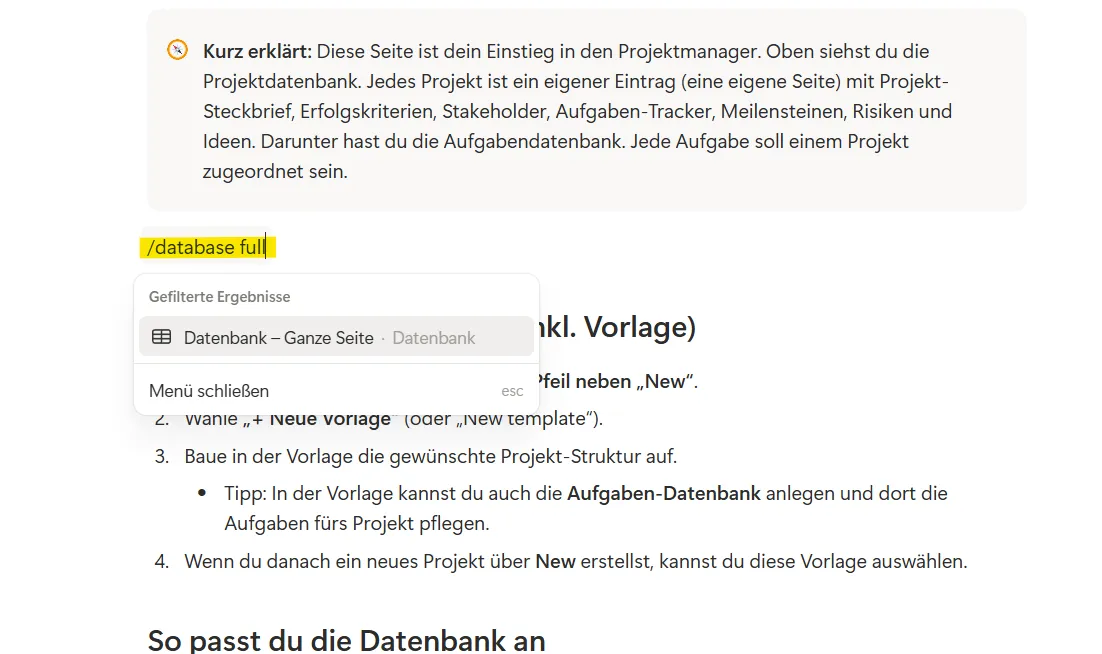
So erstellst du eine ganzseitige Datenbank in Notion — der erste Schritt für dein Projektmanagement.
Erstelle eine neue Seite in Notion und nenn sie „Projekte“. Diese Seite wird der Anker deines gesamten Systems — hier lebt alles, was du gerade managst.
Gib / ein, wähle „Datenbank – vollständige Seite“ und nenn sie „Projekte“. Wichtig: Wähle die ganzseitige Variante, nicht die inline-Variante. So bleibt die Struktur übersichtlich.
Füge deiner Projektdatenbank folgende Eigenschaften hinzu: Status (wähle die Status-Eigenschaft, nicht Select), Deadline (Typ: Datum) und Kunde (Typ: Text). Das sind die Basics — nicht mehr, nicht weniger.
Trag jetzt drei aktuelle Projekte ein, die du gerade hast. Gib ihnen einen Status. Dieser Schritt ist wichtig: Ein System, das keine echten Daten enthält, ist keine Hilfe — es ist ein Experiment. Mach es sofort real.
Auf derselben Hauptseite erstellst du jetzt eine zweite Datenbank und nennst sie „Aufgaben“. Gleiche Vorgehensweise wie bei den Projekten. Füge denselben Status hinzu: Offen · In Arbeit · Fertig. Außerdem eine Deadline-Eigenschaft.
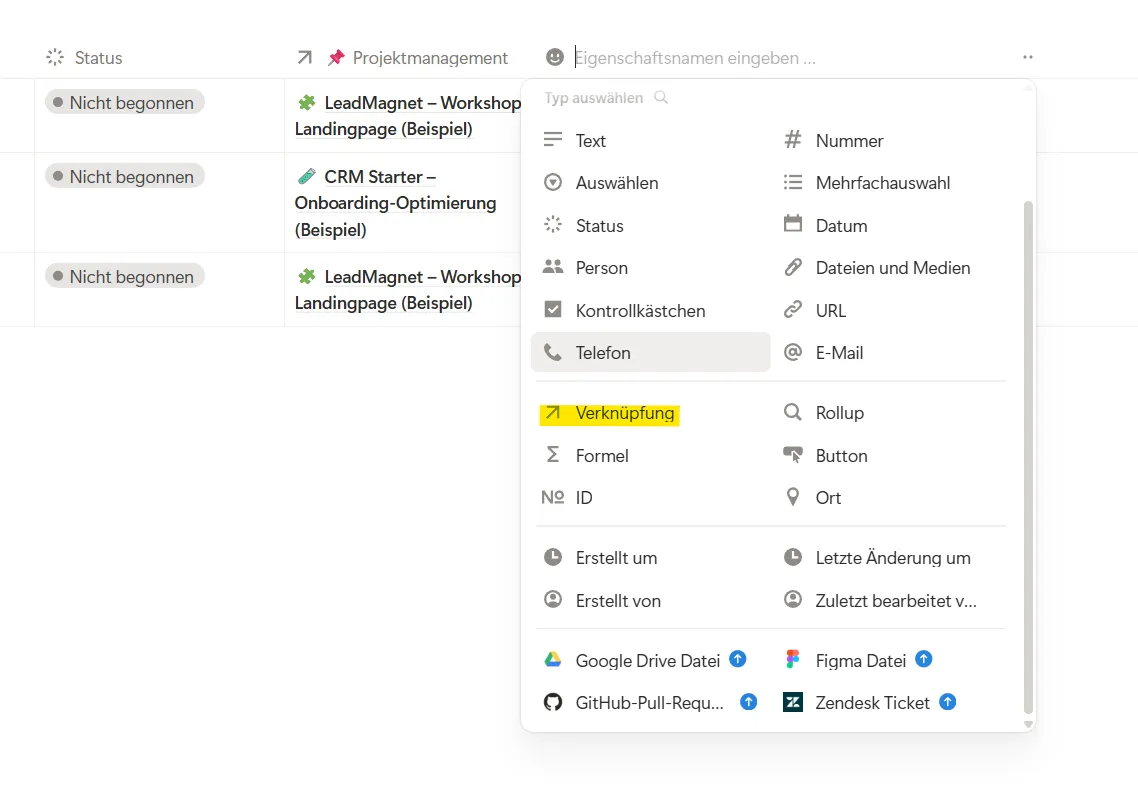
So verknüpfst du die Aufgaben-Datenbank mit der Projektdatenbank — das Herzstück des Systems.
In der Aufgaben-Datenbank klickst du auf „+ Eigenschaft hinzufügen“ und wählst den Typ „Relation“. Wähle dort die Projekte-Datenbank aus. Jetzt kannst du jeder Aufgabe ein Projekt zuweisen. Das ist die entscheidende Verbindung — die Relation zwischen Aufgabe und Projekt.
Leg für jedes deiner Testprojekte 2–3 konkrete Aufgaben an und weise sie dem richtigen Projekt zu. Jetzt siehst du zum ersten Mal, wie das System zusammenwächst: Aufgaben haben Heimat, Projekte haben Substanz.
Klick oben links auf „+ Ansicht hinzufügen“ in der Aufgaben-Datenbank, wähle „Board“ und gruppiere nach Status. Jetzt siehst du auf einen Blick: Was ist offen? Was läuft? Was ist fertig? Das ist dein tägliches Cockpit — und es reicht ein einziger Blick.
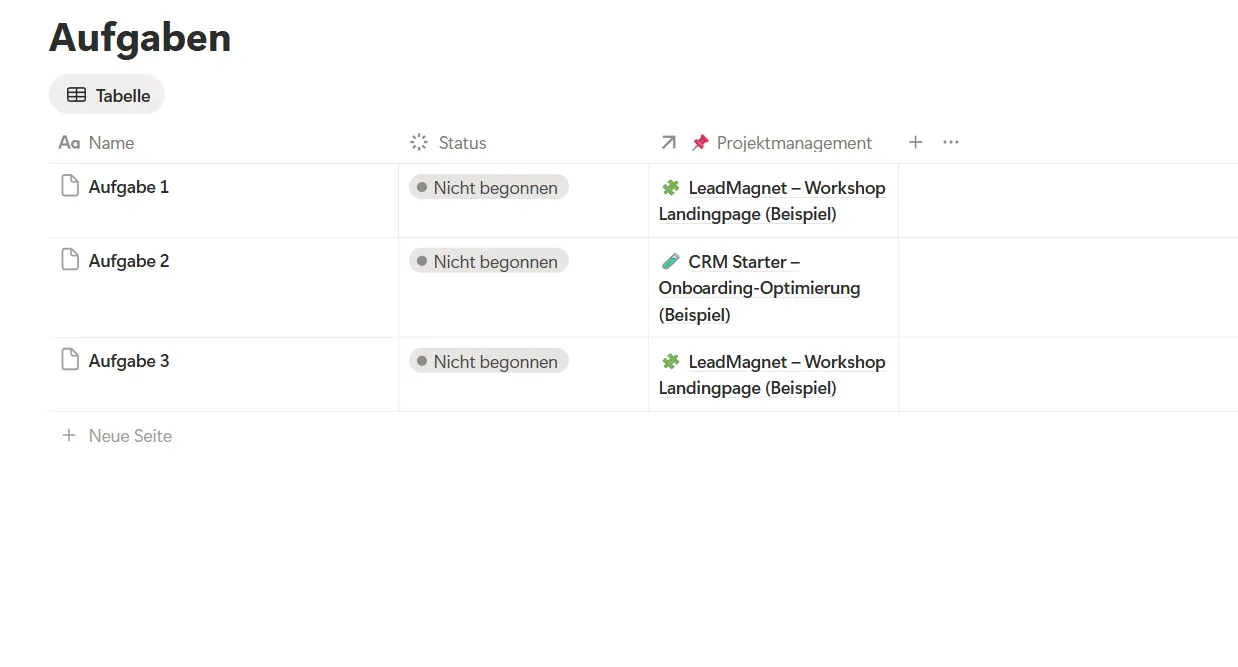
Die Board-Ansicht ist dein tägliches Cockpit — ein Blick genügt, um zu wissen, wo du stehst.
Das häufigste Scheitern bei neuen Systemen: Man baut alles sauber auf, trägt aber nur Beispieldaten ein. Das System bleibt ein Spielzeug. Trag sofort deine echten, aktuellen Projekte ein — dann wird aus einem Setup ein Werkzeug, das du wirklich öffnest.
Die 3 häufigsten Fehler beim Notion Projektmanagement
Ich habe hunderte Notion-Setups gesehen — von Solo-Unternehmern, Agenturen, kleinen Teams. Und immer wieder tauchen dieselben drei Fehler auf. Wenn du diese vermeidest, sparst du dir Wochen frustrierter Umbauprojekte.
Notion vs. andere Tools: Warum Notion für dieses System die richtige Wahl ist
Natürlich gibt es andere Tools für Projektmanagement. Trello, Asana, Monday, ClickUp — alle haben ihre Berechtigung. Aber für das System, das wir hier bauen, hat Notion einen entscheidenden Vorteil: Es ist gleichzeitig Notizbuch, Datenbank und Projektmanagement-Tool in einem.
| Merkmal | Notion | Trello / Asana |
|---|---|---|
| Datenbanken mit Relationen | ✅ Nativ, flexibel | ⚠️ Eingeschränkt oder kostenpflichtig |
| Notizen & Projekte kombiniert | ✅ Alles in einem Tool | ❌ Separates Notiztool nötig |
| Anpassbarkeit | ✅ Komplett frei gestaltbar | ⚠️ Vorgegebene Strukturen |
| Einstiegskosten | ✅ Kostenloser Plan verfügbar | ⚠️ Kernfunktionen oft kostenpflichtig |
| KI-Integration | ✅ Notion AI direkt integriert | ⚠️ Meist externe Tools nötig |
| Lernkurve | ⚠️ Etwas steiler am Anfang | ✅ Schnell startbereit |
Der einzige Nachteil von Notion ist die etwas steilere Lernkurve am Anfang. Genau deshalb lohnt es sich, mit einem klaren System zu starten — wie dem 3-Säulen-System aus diesem Artikel. Wenn du Notion von Grund auf verstehst, wird die Lernkurve zur Investition, die sich hundertfach auszahlt.
So erweiterst du das System, wenn du bereit bist
Das 3-Säulen-System ist bewusst schlank gehalten. Aber Notion ist flexibel — und wenn du das Basics-Setup im Griff hast, kannst du sinnvoll erweitern. Hier sind drei Ergänzungen, die wirklich einen Unterschied machen:
reichen, um dieses System aufzubauen — und es wird dir jahrelang dienen
Häufige Fragen zum Notion Projektmanagement
Fazit: Ein gutes System, das du nutzt, schlägt jedes perfekte, das du nicht anfasst
- Trenne Projekte und Aufgaben: Nur dann behältst du wirklich den Überblick — keine gemischten Listen mehr.
- Drei Säulen reichen: Projektdatenbank, Aufgabendatenbank, klarer Status. Mehr braucht es am Anfang nicht.
- Das Board ist dein Cockpit: Öffne es jeden Morgen als erstes — ein Blick genügt, um den Tag zu strukturieren.
- Starte einfach und erweitere später: Prioritäten, Filter und KI-Features kommen, wenn das Grundsystem läuft und sitzt.
Direkt loslegen mit einer fertigen Vorlage?
Wenn du das System aus diesem Artikel nicht von null aufbauen willst, sondern mit einer fertigen Notion-Vorlage starten möchtest — das kostenlose Vorlagen-Bundle für Newsletter-Abonnenten enthält genau das: 7 einsatzbereite Templates inkl. Projektmanagement, sofort in dein Notion duplizierbar.
Den Focus Kopiloten kostenlos holen