
Notion Präsentationsmodus: Wie du in Sekunden Profi-Slides aus deinen Notizen erstellst
Präsentationen zu erstellen ist oft zeitraubend und frustrierend, besonders wenn das Layout nie so sitzt, wie man es will. Mit dem neuen Notion Präsentationsmodus verwandelst du jede Seite sofort in eine interaktive Präsentation – ganz ohne Design-Stress.
Warum klassische Präsentationen oft „ätzend“ sind
Wir kennen es alle: Ein wichtiges Meeting steht an, und man verbringt Stunden in PowerPoint oder Keynote, schiebt Textboxen umher und flucht über Bilder, die sich beim kleinsten Klick verschieben. Präsentationen sind oft ein Zeitfresser, der uns von der eigentlichen inhaltlichen Arbeit abhält. Am Ende steht man oft vor einer starren Folienwand, die eher an trockenen Frontalunterricht erinnert als an einen dynamischen Austausch.
Besonders in der heutigen Arbeitswelt, in der Agilität und Zusammenarbeit großgeschrieben werden, wirken klassische Slides oft wie ein Relikt aus einer anderen Zeit. Wenn du während einer Präsentation eine wichtige Anmerkung direkt im Dokument festhalten willst, musst du das Programm wechseln oder nach dem Meeting mühsam Notizen übertragen. Das bricht den Workflow und kostet wertvolle Energie.
Der Gamechanger: Jede Notion-Seite ist eine potenzielle Präsentation
Notion hat mit dem integrierten Präsentationsmodus das Rad zwar nicht neu erfunden, aber die Art und Weise, wie wir Inhalte teilen, radikal vereinfacht. Stell dir vor, du hast ein Projekt-Wiki oder ein Besprechungsprotokoll bereits in Notion angelegt. Anstatt diese Inhalte nun mühsam in ein anderes Tool zu kopieren, drückst du einfach auf einen Knopf.
Wie das technisch funktioniert? Es ist verblüffend einfach. Du gehst in Notion oben rechts auf die drei Punkte (Settings & More) und findest dort den Button „Präsentieren“. Sofort wechselt die Ansicht in ein professionelles Vollbild-Format. Diese Funktion ist ideal für interne Team-Meetings, Workshops oder schnelle Updates bei Kunden. Es geht nicht mehr um perfektes Design, sondern um Klarheit, Fokus und Effizienz.
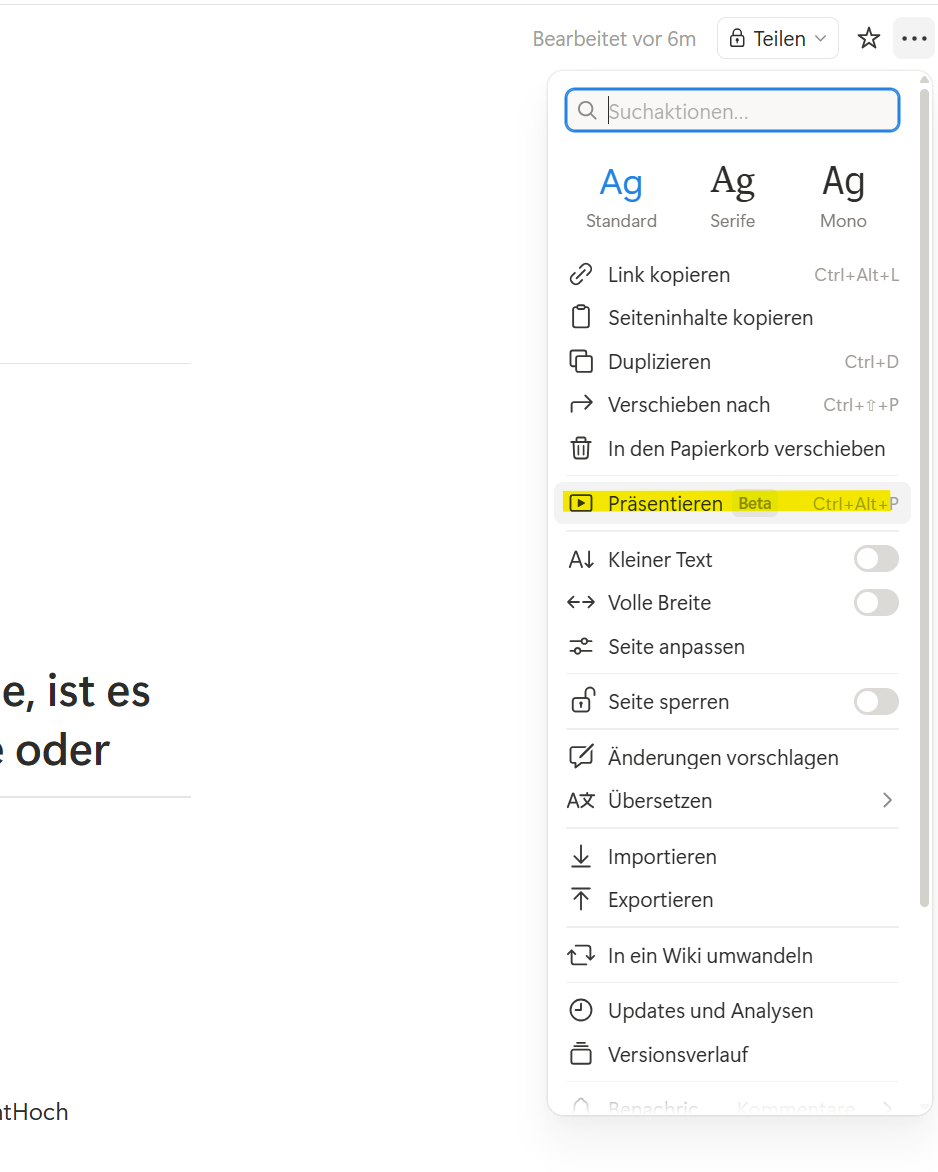
Mit nur zwei Klicks startest du den professionellen Modus direkt aus deiner Notion-Seite.
Die Navigationsleiste und Steuerung
Sobald du den Modus aktiviert hast, erscheint am unteren Bildschirmrand eine dezente Navigationsleiste. Hier behältst du die volle Kontrolle:
- Folienwechsel: Mit den Pfeiltasten oder per Klick kannst du zwischen deinen Inhaltsabschnitten hin- und herspringen.
- Anzeigemodus: Du kannst jederzeit zwischen echtem Vollbild und einem Fenstermodus wechseln, falls du parallel noch andere Quellen einsehen musst.
- Beenden: Ein einfacher Klick oder die Escape-Taste bringt dich sofort zurück in den Bearbeitungsmodus deiner Notion-Seite.
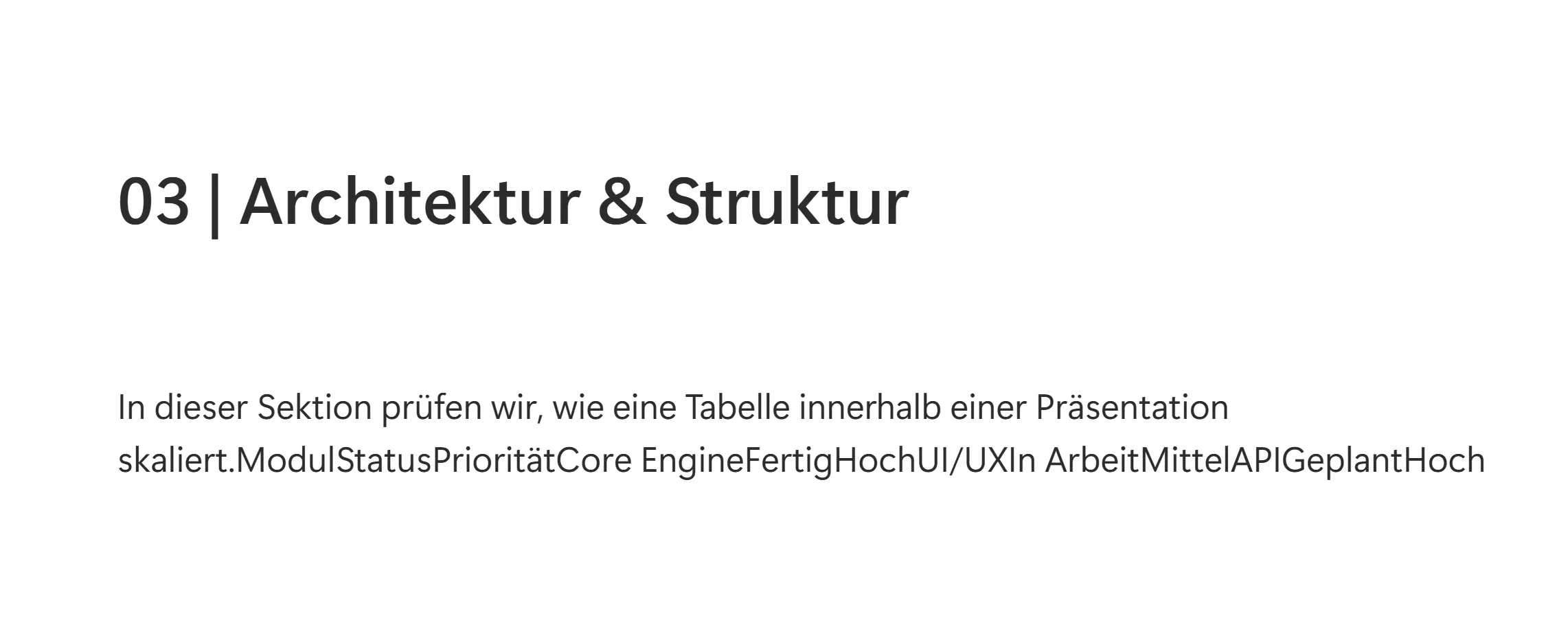
Sauberes Design ohne störende Seitenleisten – der Fokus liegt voll auf deinen Inhalten.
Struktur ist alles: Trennlinien als dein wichtigstes Werkzeug
Damit aus einer langen Textwüste eine strukturierte Präsentation wird, nutzt Notion ein Element, das du sicher schon kennst: die Trennlinie (Divider). In der Welt von Notion-Präsentationen fungiert diese graue Linie als dein Seitentrenner.
Alles, was sich zwischen zwei Trennlinien befindet, wird automatisch als eine einzelne, saubere Folie gerendert. Du musst dich also nicht um Seitenumbrüche kümmern. Du kannst eine Trennlinie auf zwei Wegen einfügen:
- Über den Schrägstrich-Befehl: Tippe einfach
/trennlinie(oder/divider). - Über den Shortcut: Tippe drei Bindestriche (—) hintereinander. Notion wandelt diese sofort in eine Linie um.
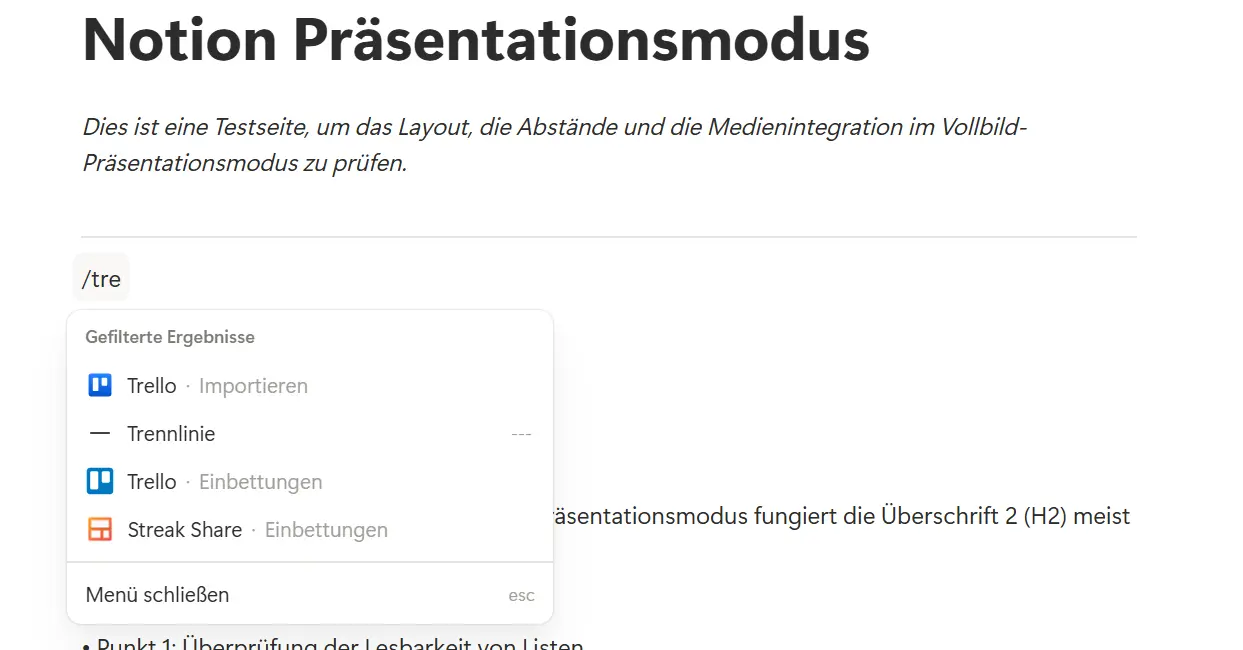
Strategisch platzierte Trennlinien sorgen für den perfekten Folienfluss.
Ein kleiner Profi-Tipp von mir: Nutze Überschriften (H1, H2) am Anfang jedes durch Trennlinien abgetrennten Abschnitts. Notion erkennt diese Überschriften und nutzt sie oft als Folientitel im Vollbildmodus. Das sorgt nicht nur für eine ordentliche Optik, sondern hilft deinem Publikum auch, dem roten Faden deiner Argumentation zu folgen.
Interaktive Elemente: Deine Geheimwaffe gegen Langeweile
Einer der größten Vorteile von Notion gegenüber PowerPoint ist die Interaktivität. Während herkömmliche Folien statische Bilder von Informationen sind, bleibt in Notion alles „lebendig“. Ein besonderes Highlight sind hierbei die Ausklapplisten (Toggle Lists).
In einer normalen Präsentation überlädst du deine Zuschauer oft mit zu viel Text auf einmal. Das führt dazu, dass die Leute anfangen zu lesen, anstatt dir zuzuhören. Im Notion Präsentationsmodus kannst du Details in Toggles verstecken. Du zeigst erst die Hauptüberschrift und klickst die Details erst dann auf, wenn du wirklich darüber sprichst. Das sorgt für einen graduellen Informationsfluss und hält die Spannung hoch.
Aber es geht noch weiter: Auch Callout-Boxen, Zitate und sogar eingebettete Widgets (wie Countdown-Timer für Workshop-Pausen) funktionieren tadellos. Da der Präsentationsmodus die native Funktionalität von Notion beibehält, kannst du während der Slideshow sogar Checkboxen abhaken oder Texte bearbeiten. Das macht deine Präsentation von einer Einbahnstraße zu einem echten Dialog.
Ob Toggles oder Checklisten: Deine Präsentation bleibt voll interaktiv.
Datenbanken live nutzen: Ein Gamechanger für Meetings
Kennen wir das nicht alle? In einem Meeting fragt jemand nach einem spezifischen Datensatz oder dem Status einer Aufgabe, und der Moderator muss die Präsentation verlassen, mühsam in Excel oder einem anderen Tool suchen und dann wieder zurückwechseln. In Notion gehört dieser „Tool-Switch-Stress“ der Vergangenheit an.
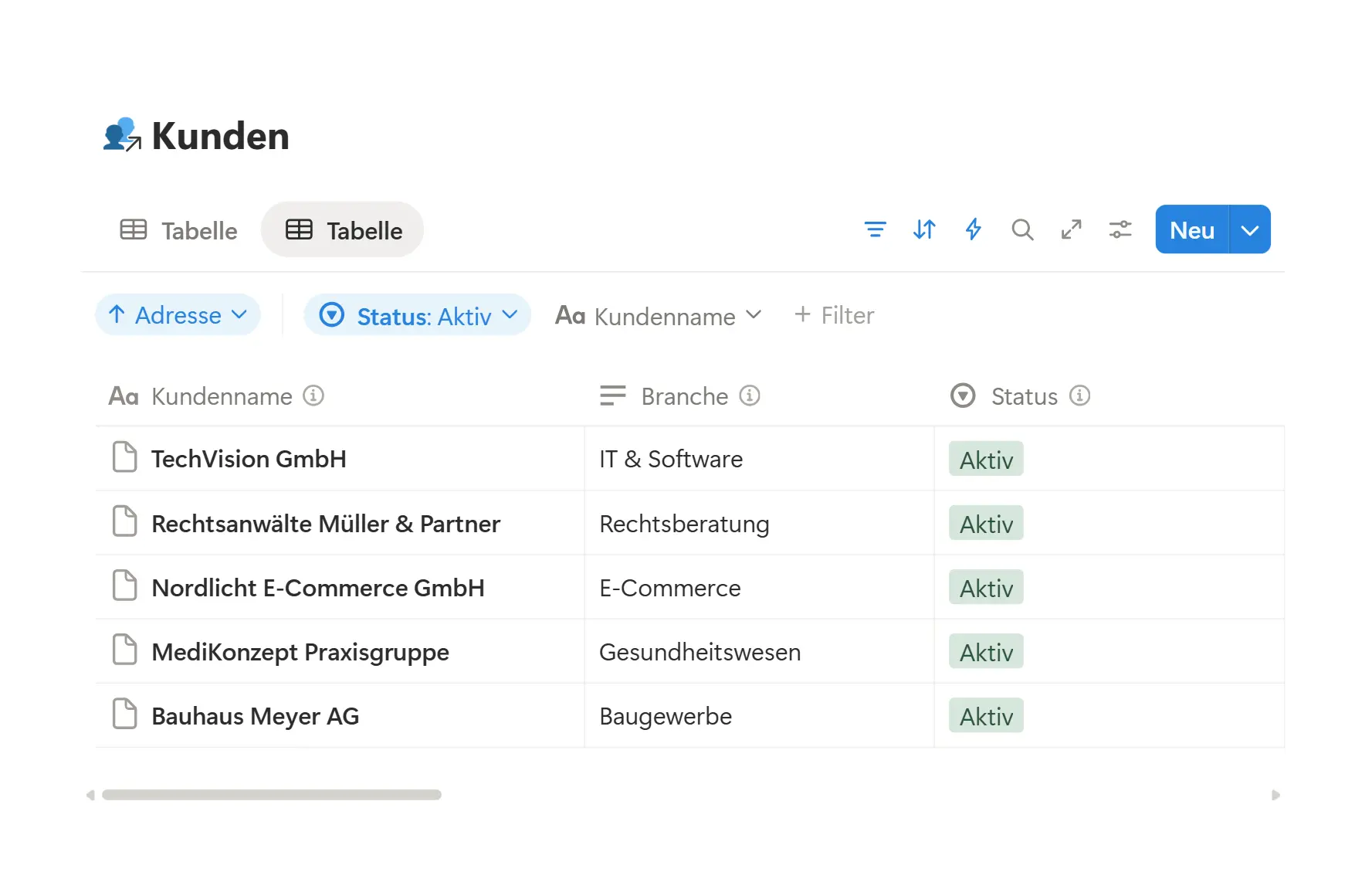
Da Datenbanken in Notion voll funktionsfähig bleiben, kannst du sie direkt in deine Folien einbauen. Du kannst Ansichten filtern, Sortierungen ändern oder neue Einträge live während der Präsentation hinzufügen. Das ist besonders wertvoll für:
- Projekt-Updates: Filtere deine Aufgaben-Datenbank live nach „Prio 1“, um den Fokus zu lenken.
- Feedback-Runden: Erfasse Kommentare direkt in einer Datenbank-Tabelle, während alle zusehen.
- Budget-Planung: Ändere Zahlen und sieh sofort, wie sich die Summen in deinen Formeln anpassen.
Ordnung muss sein: Was Notion automatisch für dich erledigt
Ein genialer Aspekt des Präsentationsmodus ist die automatische Bereinigung. Wenn wir in Notion arbeiten, lassen wir oft leere Blöcke, Abstände oder interne Kommentare stehen. In einer Präsentation wirkt das unprofessionell. Notion ist hier jedoch klug genug:
Leere Blöcke werden im Präsentationsmodus schlicht ignoriert. Du musst also nicht pingelig jeden Zeilenumbruch löschen, bevor du startest. Auch interne Kommentare und Feedbackschleifen, die du vielleicht am Rand deiner Seite mit Kollegen gedreht hast, werden komplett ausgeblendet. Deine Zuschauer sehen nur das glanzvolle Endergebnis, während deine Arbeitsnotizen unsichtbar bleiben. Das spart enorm viel Vorbereitungszeit, da das „Aufräumen“ der Seite entfällt.
Notion AI: Dein Co-Pilot bei der Folienerstellung
Wenn du den Schreibprozess noch weiter beschleunigen willst, kommt Notion AI ins Spiel. Du kannst die KI bitten, dir eine Gliederung für deine Präsentation zu erstellen oder komplexe Sachverhalte in prägnante Stichpunkte für deine Folien zusammenzufassen.
Gerade wenn es darum geht, aus einem langen Bericht eine knackige Präsentation zu machen, ist die KI unschlagbar. Sie hilft dir dabei, den Kern deiner Botschaft zu finden, sodass du dich auf das Wesentliche konzentrieren kannst. In meinem Vergleich Notion AI vs. ChatGPT zeige ich dir, warum die Integration direkt in Notion so mächtig für deine tägliche Arbeit ist.
Best Practices für deine Notion-Slides
Damit deine nächste Präsentation ein voller Erfolg wird, hier noch ein paar bewährte Tipps aus der Praxis:
- Fokus auf Bilder: Nutze große, hochwertige Bilder. Da Notion das Layout automatisch anpasst, wirken Bilder im Vollbildmodus besonders stark.
- Weniger ist mehr: Versuche, pro „Folie“ (also zwischen zwei Trennlinien) nicht mehr als 5-7 Stichpunkte zu verwenden.
- Synchrones Arbeiten: Nutze den Modus in Workshops. Da du die Seite live bearbeiten kannst, ist es das perfekte Tool für Brainstorming-Sessions.
- Dark Mode: Probiere mal den Dark Mode von Notion für deine Präsentationen aus. Das wirkt oft sehr edel und modern, besonders bei technischeren Themen.
Fazit: Präsentieren neu gedacht
Der Notion Präsentationsmodus ist weit mehr als nur ein nettes Feature. Er ist ein Effizienz-Turbo für jeden, der regelmäßig Informationen teilt.
- Zeitersparnis: Kein mühsames Designen von Folien mehr – der Inhalt bestimmt das Layout.
- Flexibilität: Live-Datenbanken und interaktive Elemente machen deine Meetings dynamischer.
- Struktur: Einfache Trennlinien genügen, um eine professionelle Gliederung zu schaffen.
Bereit für dein KI-gestütztes System?
Verabschiede dich vom wöchentlichen Bericht-Stress und starte mit dem Focus Kopiloten direkt in dein neues Notion-Setup. Damit meisterst du nicht nur Präsentationen, sondern dein gesamtes Business.
Den Focus Kopiloten kostenlos holen