
Stell dir vor, dein Unternehmen läuft wie ein perfekt geöltes Uhrwerk — jeder Prozess greift in den nächsten, ohne dass du auch nur einen Finger rühren musst. Im Jahr 2026 ist das keine Utopie mehr, sondern ein erreichbares Ziel. Wer seine Notion-Automatisierungen kennt, gewinnt täglich wertvolle Stunden zurück. Wer es nicht tut, verliert sie.
Notion Automatisierung: Wie du dein Business auf Autopilot stellst
Notion Automatisierung ist 2026 kein nettes Gimmick für Tech-Enthusiasten mehr — sie ist das Rückgrat jedes skalierbaren Business. Doch viele Solo-Unternehmer und Agenturen behandeln Notion noch wie ein digitales Word-Dokument: alles wird manuell eingetippt, Daten werden von A nach B kopiert, und am Ende des Tages fragt man sich, warum man zwar viel gearbeitet, aber wenig geschafft hat. Dieses Phänomen hat einen Namen: die Admin-Hölle.
Der Ausweg ist nicht mehr Disziplin oder noch längere Arbeitstage. Der Ausweg ist ein System, das für dich arbeitet. In diesem Artikel zeige ich dir die wichtigsten Automatisierungshebel in Notion — praxisnah, direkt anwendbar und mit konkreten Schritt-für-Schritt-Anleitungen.
Laut einer Studie von McKinsey verbringen Wissensarbeiter bis zu 20 % ihrer Arbeitszeit mit manuellen Routineaufgaben — das sind bei einer 40-Stunden-Woche ganze 8 Stunden, die du mit smarter Automatisierung zurückgewinnen kannst.
Das Fundament: Blöcke, Datenbanken und Properties verstehen
Bevor wir die PS auf die Straße bringen, müssen wir dieselbe Sprache sprechen. In Notion ist alles ein Block — ein kleiner Baustein, der Text, ein Bild, eine Tabelle oder eben ein smarter Button sein kann. Diese Bausteine ordnen wir in Datenbanken an. Eine Datenbank ist im Businesskontext wie ein digitaler Karteikasten — für deine Kunden, Projekte oder Aufgaben.
Jede Seite in diesem Karteikasten hat Properties, also Eigenschaften: Wer ist der Kunde? Wie hoch ist das Budget? Bis wann muss das Projekt fertig sein? Diese Kombination aus Datenbanken und Properties ist der Schlüssel zu allem, was danach kommt. Wenn du tiefer in die Grundlagen einsteigen möchtest, empfehle ich dir zunächst den Artikel Was ist Notion? — er erklärt das Fundament verständlich und ohne Fachjargon.
pro Woche kannst du durch kluge Notion-Automatisierung zurückgewinnen
Hebel 1: Button-Automatisierungen — dein digitaler Assistent auf Knopfdruck
Ein Button in Notion ist wie ein erfahrener Assistent, der genau weiß, was bei einem bestimmten Startsignal zu tun ist. Im Geschäftsalltag nutzen wir Buttons, um komplexe Abläufe auf einen einzigen Klick zu reduzieren. Statt fünf Minuten zu tippen, drückst du einmal — und Notion erledigt den Rest.
Zwei klassische Anwendungsfälle zeigen das besonders gut:
Anwendungsfall: Kunden-Onboarding
Du gewinnst einen neuen Kunden. Früher musstest du manuell ein Projekt anlegen, fünf Aufgaben erstellen und eine Willkommensliste kopieren. Mit einem Button klickst du einmal auf „Neuer Kunde“ — und Notion erstellt sofort die komplette Projektstruktur, setzt die Deadline für das Kick-off-Meeting in sieben Tagen und weist deinem Team die ersten Aufgaben zu.
Anwendungsfall: Belegmanagement
Statt dich durch endlose Tabellen zu wühlen, klickst du auf „Neuer Beleg“. Ein Fenster öffnet sich, in dem du nur noch Betrag und Kategorie eingibst. Datum und dein Name werden automatisch eingetragen. Pro Beleg spart das vielleicht nur 30 Sekunden — bei 50 Belegen im Monat sind das 25 Minuten gewonnene Lebenszeit.
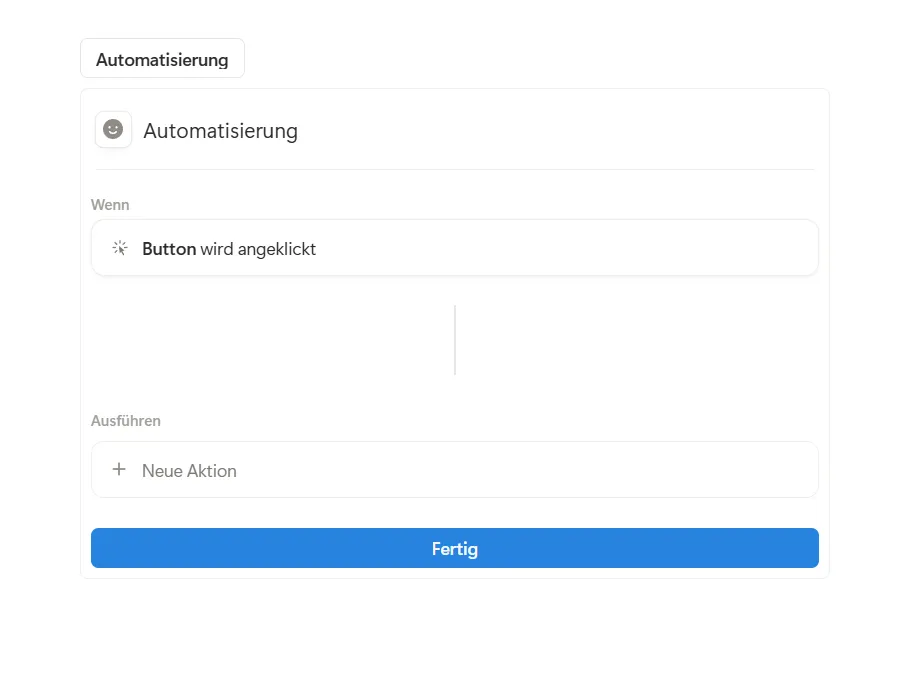
So sieht die Button-Konfiguration in Notion aus — übersichtlich und ohne Code.
So baust du deinen ersten Button — Schritt für Schritt
Tippe an der gewünschten Stelle /button und klicke auf den Vorschlag, der erscheint. Ein Konfigurationsfenster öffnet sich.
Gib dem Button einen prägnanten Namen, z. B. „Neue Aufgabe“, und wähle ein passendes Icon. Der Name sollte klar beschreiben, was der Button auslöst.
Klicke auf „Aktion hinzufügen“ und wähle „Seite hinzufügen zu“. Notion fragt dich, in welche Datenbank die neue Seite soll — wähle zum Beispiel deine Aufgabenliste.
Klicke auf „Eigenschaft bearbeiten“ und wähle das Datumsfeld aus. Stelle es auf „Heute“ ein. Setze zusätzlich den Status auf „Offen“.
Klicke oben rechts auf „Fertig“. Herzlichen Glückwunsch — du hast gerade deinen ersten digitalen Mitarbeiter programmiert.
Ein Button kann mehrere Aktionen hintereinander ausführen. Du kannst also gleichzeitig eine neue Seite erstellen, ein Property setzen und eine andere Datenbank aktualisieren — alles mit einem einzigen Klick.
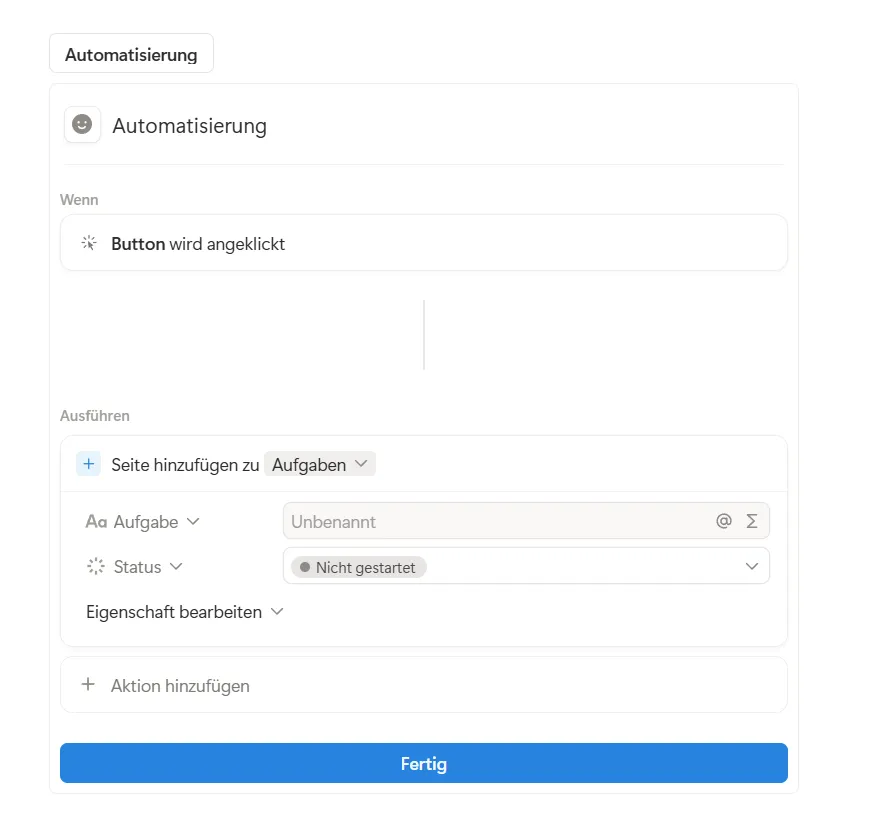
Ein fertig konfigurierter Notion-Button: Name, Icon und alle Aktionen auf einen Blick.
Hebel 2: Datenbankautomatisierungen — deine passiven Wächter
Wenn Buttons deine aktiven Befehle sind, dann sind Datenbankautomatisierungen deine passiven Wächter. Sie laufen im Hintergrund, ohne dass du etwas tun musst — wie ein moderner Smart-Home-Sensor. Du musst nicht im Haus sein, damit das Licht angeht, wenn es draußen dunkel wird.
Das Prinzip: Du definierst einen Trigger (was muss passieren?) und eine Action (was soll dann automatisch geschehen?). Notion beobachtet deine Datenbank rund um die Uhr und handelt, sobald der Trigger eintrifft.
| Merkmal | Buttons | Datenbankautomatisierungen |
|---|---|---|
| Auslöser | Manueller Klick | Automatisch bei Property-Änderung |
| Wer initiiert? | Immer du | Notion selbst, im Hintergrund |
| Bestes Einsatzgebiet | Neue Einträge anlegen, Strukturen erstellen | Benachrichtigungen, Statuswechsel, Zeitstempel |
| Erfordert Anwesenheit? | Ja | Nein |
Zwei starke Anwendungsfälle aus der Praxis
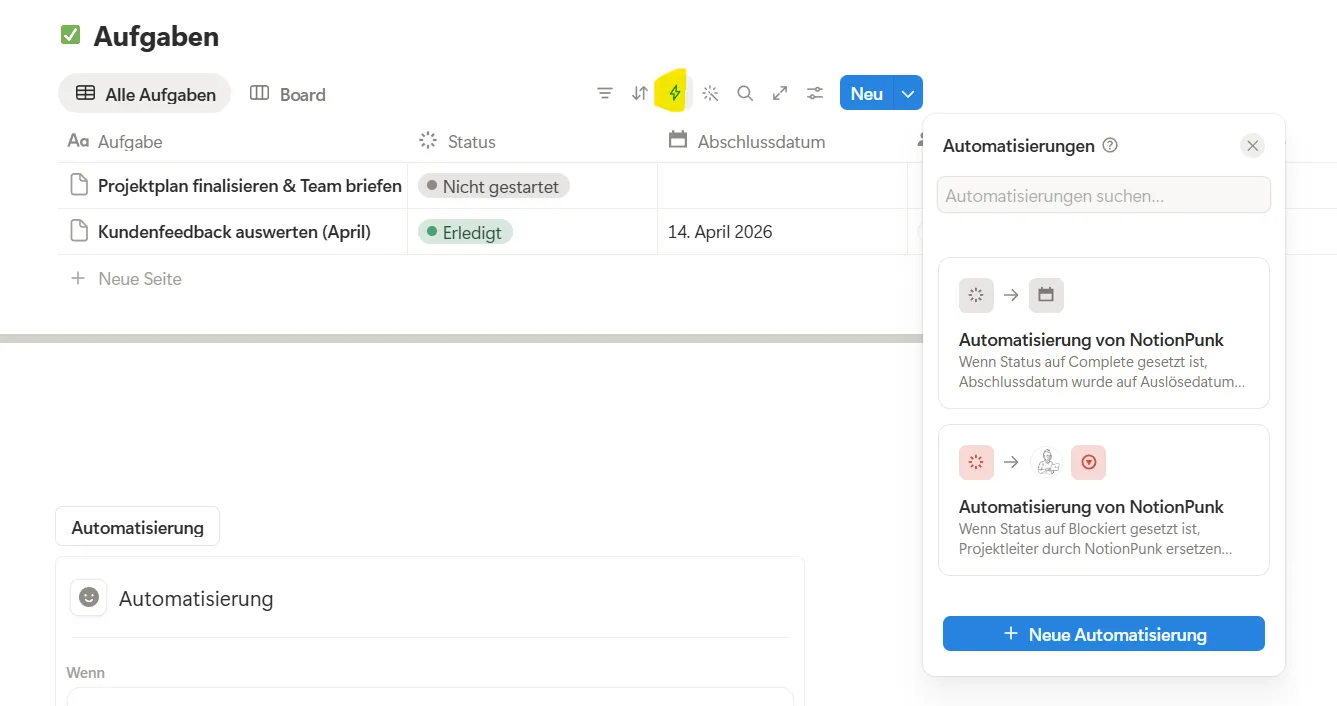
Datenbankautomatisierungen in Notion: Links der Trigger, rechts die Action — vollautomatisch.
Sales-Pipeline: Du schiebst einen Deal von „Verhandlung“ auf „Abgeschlossen“. Notion schickt sofort eine Benachrichtigung in deinen Slack-Kanal, damit das Team feiern und planen kann. Gleichzeitig erstellt die Automatisierung in deiner Aufgabendatenbank den Eintrag „Rechnung schreiben“ mit einer Frist von 24 Stunden. Du musst an nichts denken — das System kommuniziert für dich.
Projektmanagement und Qualitätssicherung: Ein Teammitglied setzt eine Aufgabe auf „Blockiert“. Sofort markiert die Automatisierung dich als Projektleiter in der Seite und setzt ein rotes Warnflaggen-Label. Engpässe werden sichtbar, bevor sie zum echten Problem werden.
So baust du deine erste Datenbankautomatisierung
Öffne die Datenbank, in der die Automatisierung laufen soll. Oben rechts findest du das Blitzsymbol oder das Drei-Punkte-Menü. Klicke dort auf „Automatisierung“.
Klicke auf „Neue Automatisierung“. Du siehst zwei Bereiche: Trigger und Action.
Klicke auf „Trigger hinzufügen“ und wähle „Eigenschaft bearbeitet“. Wähle das Property aus, das die Automatisierung auslösen soll — zum Beispiel das Statusfeld.
Klicke auf „Action hinzufügen“. Wähle „Seite bearbeiten“ und suche das Feld „Erledigt am“. Stelle es auf „Heute“ ein.
Klicke auf „Erstellen“. Ab sofort setzt Notion bei jeder abgeschlossenen Aufgabe automatisch den Zeitstempel für dich — ohne dass du daran denken musst.
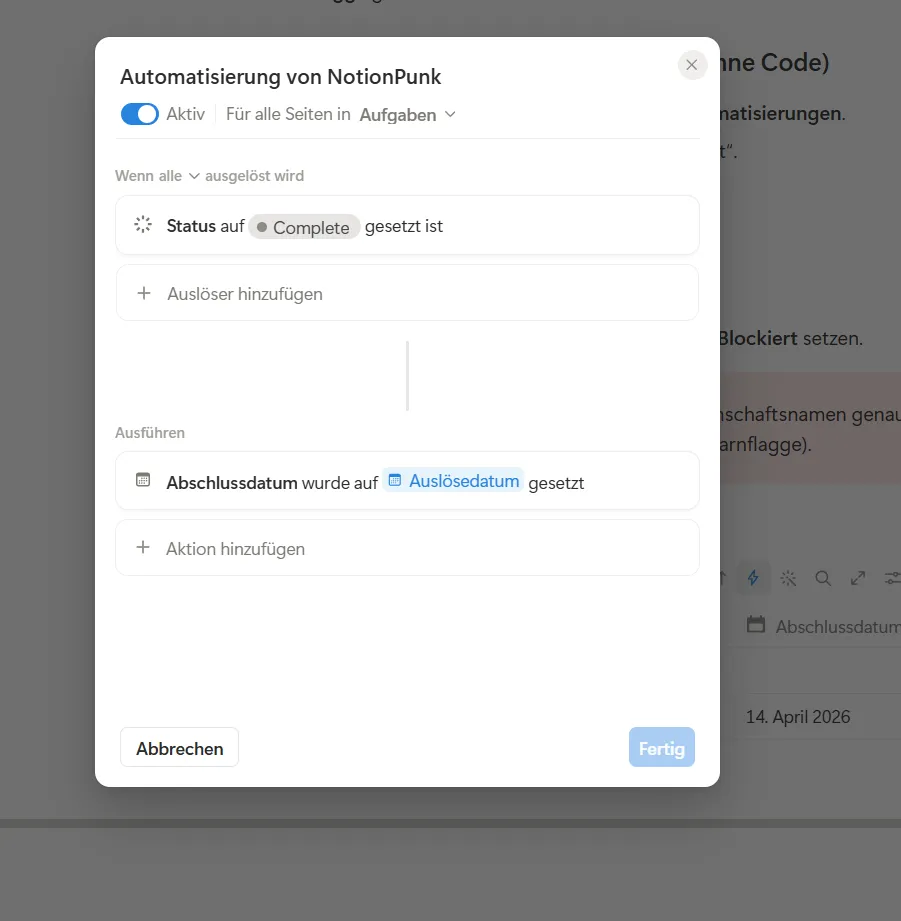
Das Setup einer Datenbankautomatisierung: Trigger auswählen, Action definieren, fertig.
Wenn eine Automatisierung ein Property ändert, das wiederum eine andere Automatisierung triggert, kann das zu ungewollten Endlosschleifen führen. Überprüfe daher immer, dass deine Trigger und Actions sich nicht gegenseitig aufrufen.
Vom System-Denken zum skalierbaren Business: Die nächste Stufe
Buttons und Datenbankautomatisierungen sind ein mächtiger Einstieg — aber sie sind erst der Anfang. Der wirkliche Hebel entsteht, wenn du beginnst, in Systemen statt in Einzelaufgaben zu denken. Das bedeutet: Jeder manuelle Prozess in deinem Business, den du fünf Mal pro Woche wiederholst, ist ein Kandidat für eine Automatisierung.
Eine bewährte Methode ist dabei die 1-Datenbank-Methode: Statt für jedes Thema eine eigene Struktur zu bauen, bündelst du alles in einer intelligenten, zentralen Datenbank. Diese Methode reduziert Reibungsverluste massiv — und macht Automatisierungen gleichzeitig einfacher, weil deine Daten an einem Ort leben.
Wer den nächsten Level erreichen will, sollte sich mit Notion Agenten auseinandersetzen. Während Buttons und Automatisierungen regelbasiert arbeiten, können KI-Agenten eigenständig Aufgaben übernehmen, Berichte schreiben und sogar auf Ereignisse in deinem Workspace reagieren. Mehr dazu findest du im Notion Agenten Guide.
Häufige Fragen zur Notion Automatisierung
Dein erster Schritt aus der Admin-Hölle
Der Weg von der Chaos-Verwaltung hin zum effizienten Businesssystem ist kein Sprint, sondern ein Prozess. Aber mit den richtigen Automatisierungen wird dieser Weg entspannter — und die ersten Ergebnisse spürst du schon nach der ersten Stunde.
Mein konkreter Auftrag an dich: Identifiziere heute einen einzigen Prozess in deinem Business, den du jede Woche mindestens fünf Mal manuell machst. Vielleicht ist es das Anlegen neuer Kundeneinträge. Vielleicht ist es das Setzen von Deadlines. Vielleicht ist es das Kopieren von Aufgaben-Templates. Bau dafür genau einen Button oder eine Automatisierung — genauso wie ich es dir oben gezeigt habe. Du wirst sofort das Gefühl von Kontrolle und Freiheit spüren.
Und wenn du merkst, dass dein System wächst und komplexer wird, ist der nächste logische Schritt, dein gesamtes Notion-Workspace mit einer klaren Struktur zu untermauern. Schau dir dazu den Artikel Was ist Notion? an — er gibt dir den roten Faden für ein professionelles Setup.
Fazit: Dein Notion-System arbeitet — du gestaltest
- Buttons = aktive Automatisierung: Ein Klick löst komplexe, mehrstufige Abläufe aus — ideal für Onboarding, Belegmanagement und wiederkehrende Strukturen.
- Datenbankautomatisierungen = passive Wächter: Sie laufen im Hintergrund und reagieren automatisch auf Statuswechsel, Deadlines und Property-Änderungen.
- Systeme schlagen Disziplin: Ein gut gebautes Notion-Setup erinnert, informiert und dokumentiert — ohne dass du daran denken musst.
- Start klein, denk groß: Automatisiere heute einen Prozess. Morgen zwei. Nach einem Monat läuft dein Business auf einer völlig anderen Ebene.
Bereit für dein automatisiertes Notion-System?
Verabschiede dich vom wöchentlichen Verwaltungsstress und starte mit dem Focus Kopiloten direkt in dein neues Notion-Setup.
Den Focus Kopiloten kostenlos holen