
Stehst du vor deinem frisch installierten Notion und wirst von der Preis-Tabelle erschlagen? Keine Sorge – in diesem Guide entschlüsseln wir den Notion Preisdschungel 2026, damit du genau den Tarif findest, der zu deinem Projekt passt, ohne einen Cent zu viel zu bezahlen.
Notion Preise 2026: Was kosten die Tarife wirklich?
Du stehst vor deinem frisch installierten Notion, bist bereit, dein Leben endlich perfekt zu strukturieren und dann passiert es: Du klickst auf den Reiter Tarife und wirst von einer Tabelle erschlagen, die länger ist als der Einkaufszettel einer Großfamilie. Plus, Business, Enterprise und überall stehen Begriffe wie Blöcke, Properties und Gastlimits. Da fragt man sich doch sofort: Muss ich jetzt schon Geld in die Hand nehmen, um überhaupt produktiv zu sein? Oder reicht die kostenlose Version aus, bis ich ein Imperium aufgebaut habe?
Ich kann dich an dieser Stelle absolut beruhigen. Ich erinnere mich auch noch genau an meine Anfangszeit in Notion, denn ich habe damals versucht, alles in fünfzig verschiedene kostenlose Tools zu quetschen, weil ich Angst hatte, dass Notion mich in ein teures Abo lockt, das ich gar nicht brauche. Aber genau deshalb schauen wir uns die Preisgestaltung von Notion heute mal ganz in Ruhe an. Wir finden heraus, welches Abo wirklich zu dir passt, damit du keinen Cent zu viel ausgibst. Falls du Notion generell erst einmal kennenlernen willst, schau dir meinen Artikel Notion einfach erklärt an.
Das Fundament: Was ist ein Notion Block?
Der Preisdschungel in Notion kann tatsächlich sehr verwirrend sein. Vor allem, wenn du planst, Notion intensiv zu nutzen, möchtest du natürlich Planungssicherheit. Denn nichts ist blöder, als wenn du alle Daten umziehst und Notion auf einmal deine geplanten Kosten sprengt. Bevor wir die Tarife im Detail zerlegen, müssen wir ein Grundkonzept verstehen: In Notion ist erst mal alles ein Block.
Stell dir einen Block wie einen Klemmbaustein vor. Ein Satz ist ein Block, ein Bild ist ein Block, eine ganze Tabelle ist ebenfalls ein Block. Im kostenlosen Plan darfst du als Einzelperson unendlich viele dieser Steine verbauen. Du kannst dir also ein ganzes Schloss aus Notizen und Datenbanken bauen, ohne jemals eine Rechnung zu sehen. Eine Datenbank ist in Notion übrigens nichts anderes als eine intelligente Liste, in der du Informationen sammelst und sortieren kannst, wie ein digitaler Karteikasten. Wenn du wissen willst, wie man diese Datenbanken perfekt strukturiert, lies unbedingt meinen Guide zur 1-Datenbank-Methode.
1. Der Free Plan: Kostenlos, aber unglaublich mächtig
Das ist der Plan, mit dem eigentlich jeder startet. Das Beste daran ist: Für dich als Einzelperson ist er unglaublich mächtig. Solange du alleine arbeitest und keine riesigen Dateien hochlädst, ist der Free Plan dein bester Freund.
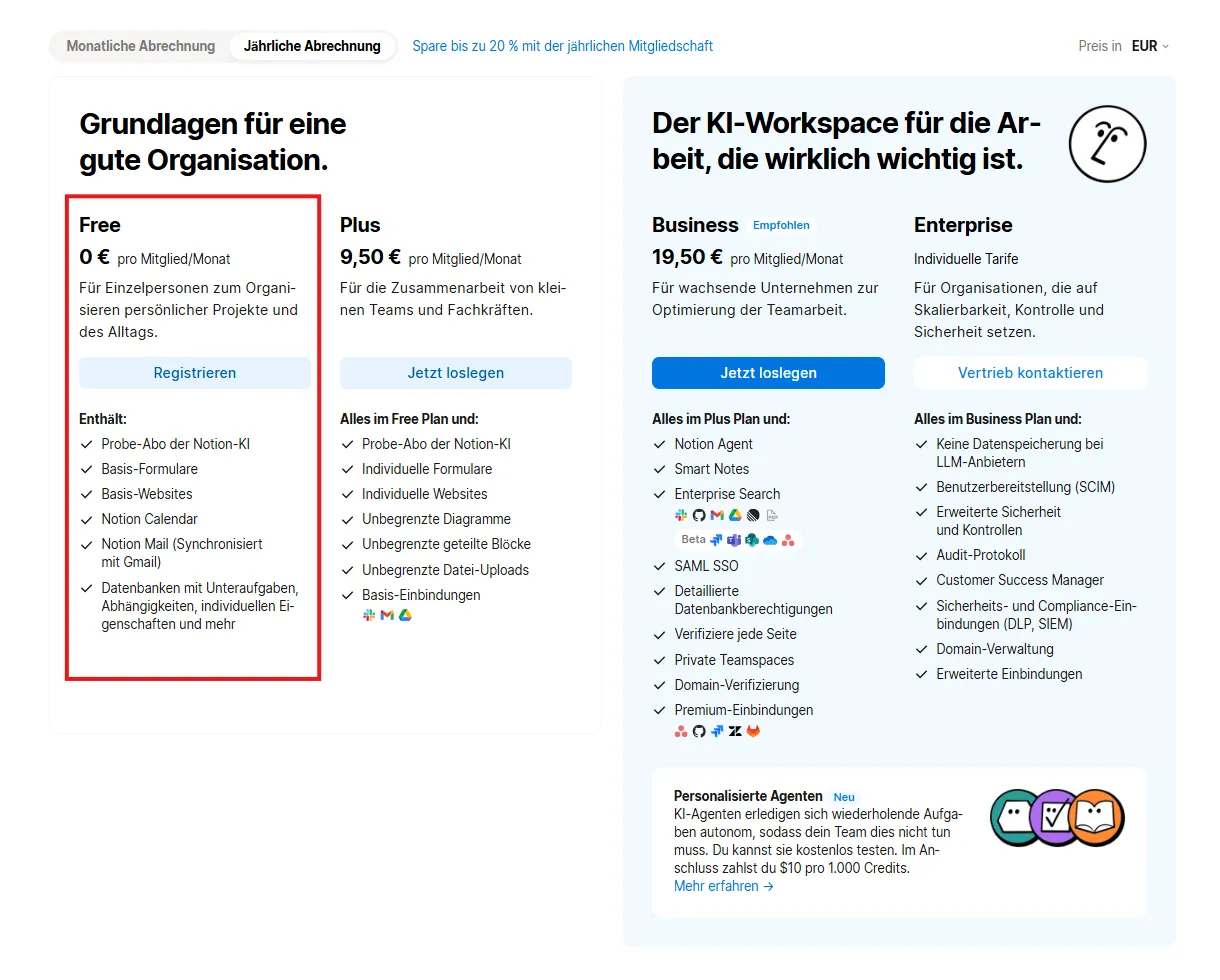
Der Einstieg in Notion: Der kostenlose Tarif für Einzelnutzer.
Es gibt im Free Plan jedoch eine kleine Hürde beim Thema Daten. Du kannst zwar so viele Dateien hochladen, wie du willst, aber jede einzelne Datei darf nicht größer als fünf Megabyte sein. Das ist so, als hättest du einen unendlich großen Werkzeugkasten, aber du darfst nur Werkzeuge hinterlegen, die in deine Hosentasche passen. Für normale PDF-Dokumente oder kleine Bilder ist das völlig okay. Wenn du aber vorhast, dort hochauflösende Urlaubsvideos oder riesige Grafikdateien zu sichern, wirst du schnell merken, dass der kostenlose Plan hier Stopp sagt.
Ein weiterer wichtiger Punkt im Free Plan ist die Zusammenarbeit. Du kannst bis zu zehn Gäste einladen. Ein Gast ist jemand, dem du Zugriff auf eine ganz bestimmte Seite gibst, damit ihr dort gemeinsam daran arbeiten könnt. Das ist super, wenn du zum Beispiel mal eben mit einem Freund eine Urlaubsreise planen möchtest.
Aber Achtung: Sobald du eine zweite Person fest in deinen gesamten Arbeitsbereich einlädst, also quasi einen Mitbewohner für dein digitales Haus suchst (einen „Member“), ändern sich die Spielregeln. Plötzlich gibt es ein Limit für die Blöcke. Du darfst dann nur noch eine ganz bestimmte Anzahl an Inhalten erstellen, bevor Notion dich bittet, in den Plus Plan zu wechseln. Auch die Notion KI ist im Free Plan nur als begrenzte Testversion vorhanden.
2. Der Plus Plan: Das Upgrade für Profis und kleine Teams
Kommen wir nun zum Notion Plus Plan. Das ist sozusagen das Upgrade vom Hobbyhandwerker zum Profihandwerker. Er kostet aktuell etwa zehn Euro im Monat, wenn man jährlich zahlt. Aber was bekommst du nun wirklich dafür?
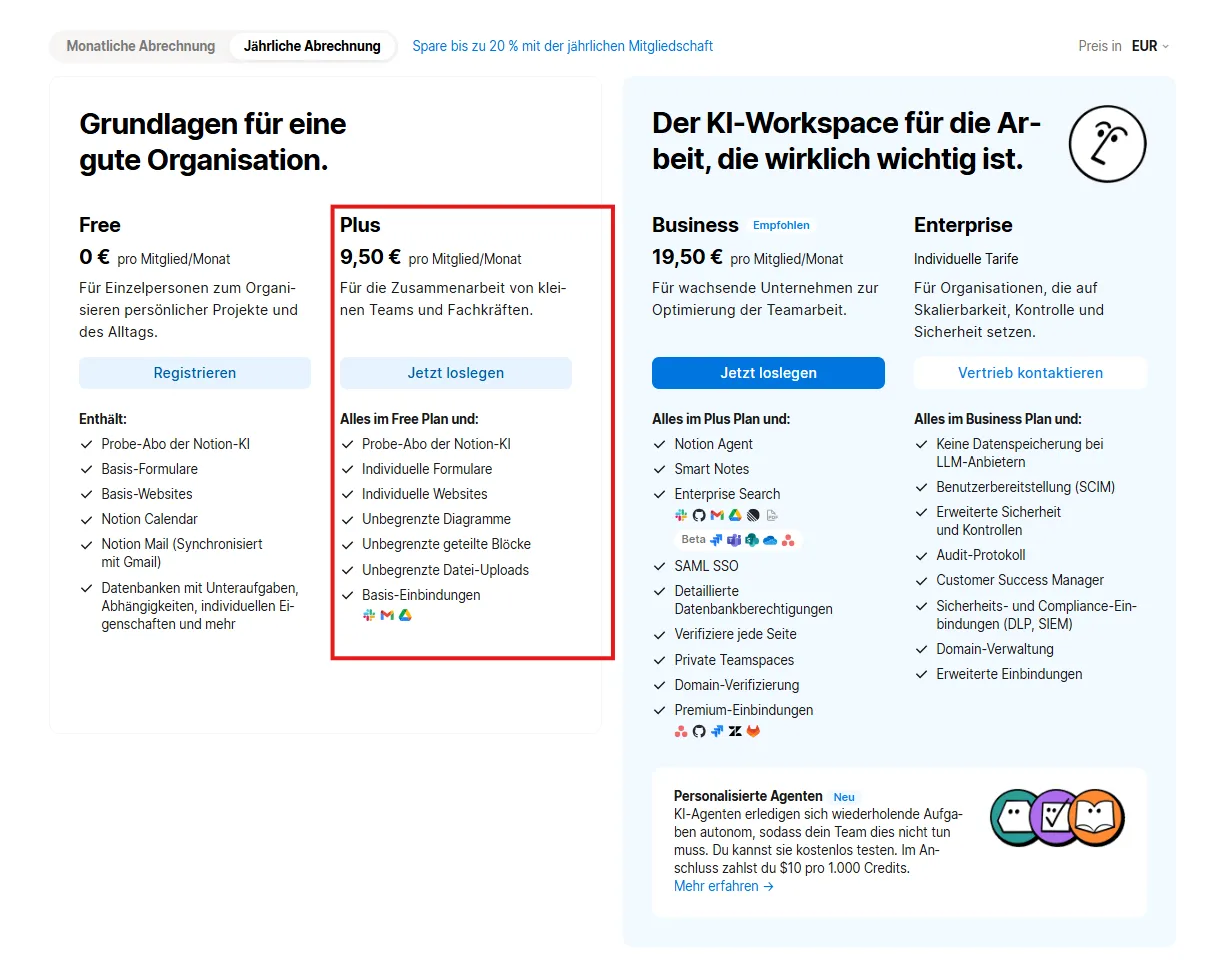
Der Plus Plan: Ideal für Freelancer und kleine Arbeitsgruppen.
Nun, zuerst einmal fällt die Grenze für die Dateigröße. Es gibt so gesehen kein technisches Limit mehr pro Datei, die du hochlädst. Wenn du dein Notion als echtes Archiv für alles nutzen willst inklusive großer Scans, Portfolios und Videos, dann ist das dein Plan. Viel wichtiger ist aber die Teamfunktionalität. Im Plus Plan wird Notion zu einer echten digitalen WG. Du kannst unbegrenzt viele vollwertige Mitglieder hinzufügen, wobei du natürlich für jedes Mitglied zahlst.
Außerdem kannst du bis zu einhundert externe Gäste einladen. Das ist ein riesiger Sprung von den ursprünglichen zehn Gästen im Free Plan. Stell dir vor, du hast ein kleines Unternehmen oder einen Verein: Du kannst den Plus Plan nutzen, um alle internen Infos für deine festen Mitglieder bereitzustellen und gleichzeitig Freelancern oder Partnern Zugriff auf einzelne Projekte geben.
Ein echtes Highlight im Plus Plan ist der Seitenverlauf. Im kostenlosen Plan speichert Notion nur sieben Tage lang, was du an welcher Seite geändert hast. Wenn du also aus Versehen eine wichtige Tabelle löschst und es erst nach einer Woche merkst, ist sie im Free Plan weg. Im Plus Plan hast du allerdings dreißig Tage Zeit, die Zeit wieder zurückzudrehen. Das ist wie eine Versicherung für deine Daten, gerade wenn du mit anderen zusammenarbeitest. Ich sage immer: Der Plus Plan ist für Leute, die Notion ernsthaft als ihr Rückgrat für ihr Business oder ihr sehr komplexes Privatleben nutzen wollen.
3. Der Business Plan: Wenn Struktur zur Strategie wird
Jetzt wird es geschäftlich: Der Business Plan. Hier kommen wir in Bereiche, die für etwa 95 % der Nutzer wahrscheinlich erst einmal uninteressant sind, aber es ist essenziell zu wissen, was dort passiert. Warum? Weil Notion kein statisches Tool ist – es wächst mit deinem Erfolg. Wenn dein Team von zwei auf zehn oder zwanzig Personen anwächst, ändern sich die Anforderungen an die Sicherheit und die Granularität der Berechtigungen drastisch.
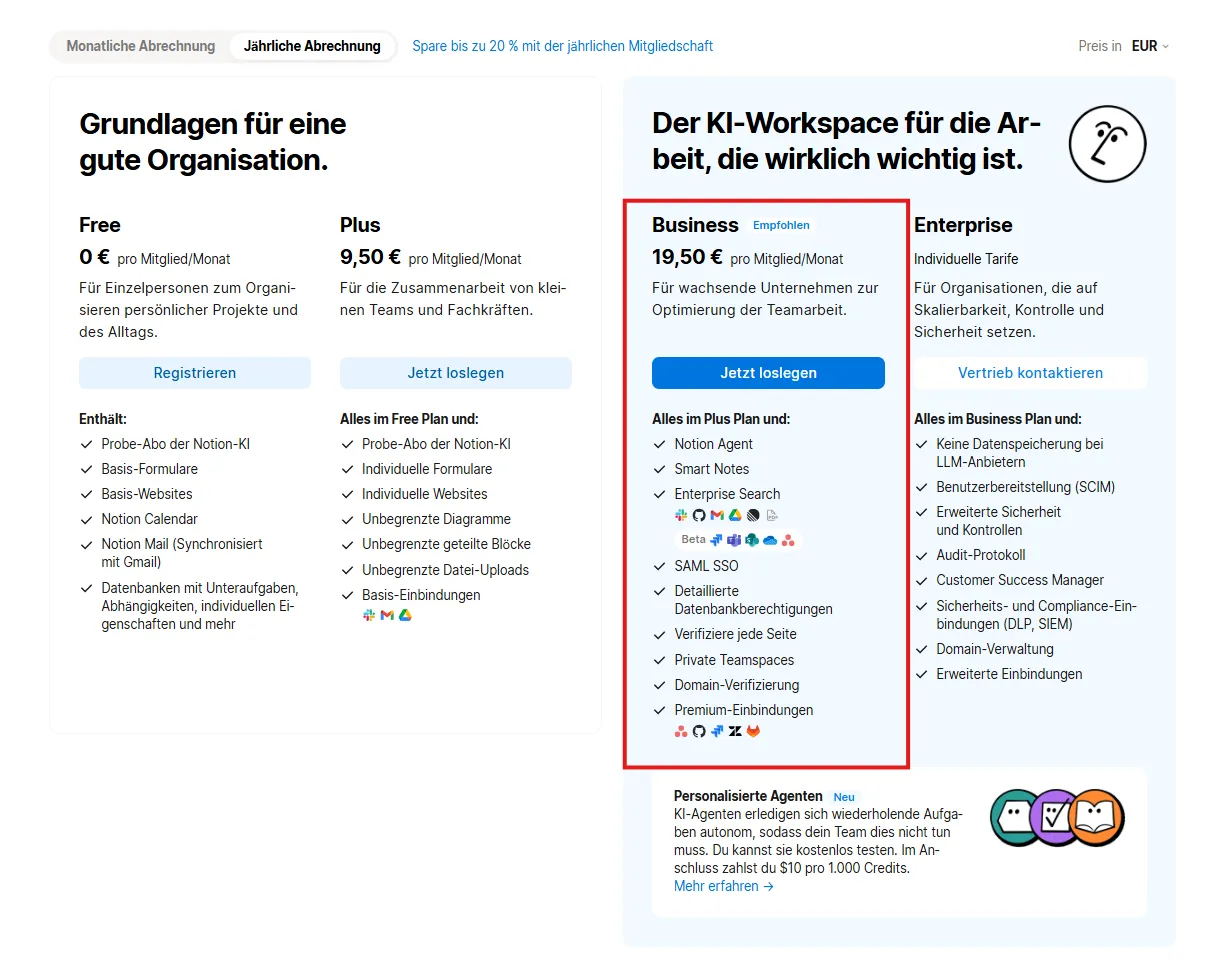
Der Business Plan bietet die notwendige Kontrolle für wachsende Agenturen und Firmen.
Ein entscheidendes Feature im Business Plan sind die privaten Teamspaces. Stell dir einen Teamspace wie eine abgeschlossene Abteilung in einem großen Bürogebäude vor. Während im Plus Plan alle Mitglieder meistens alles sehen können, was im Workspace „öffentlich“ geteilt wird, kannst du im Business Plan echte Mauern hochziehen. Du kannst festlegen: „Nur die Marketingabteilung darf in diesen digitalen Raum, und die Buchhaltung bleibt für alle anderen unsichtbar.“ Das ist für Firmen mit sensiblen Daten (Gehälter, Strategiepapiere) unerlässlich.
Zusätzlich wird der Seitenverlauf auf 90 Tage verlängert. Das ist das „Rundum-Sorglos-Paket“ für Unternehmen. Wenn ein Mitarbeiter vor zwei Monaten versehentlich eine komplexe Datenbankstruktur zerschossen hat, kannst du sie im Business Plan problemlos wiederherstellen. Im Plus Plan hättest du nach 30 Tagen Pech gehabt. Außerdem ermöglicht dieser Tarif SAML SSO (Single Sign-On). Das klingt trocken, ist aber für die IT-Sicherheit extrem wichtig: Deine Mitarbeiter loggen sich mit ihrem Standard-Firmenaccount ein. Wenn jemand das Unternehmen verlässt, entziehst du ihm zentral den Zugriff auf alle Tools – auch auf Notion.
Zusätzlich kannst du mit externen Integrationen arbeiten und beispielsweise Daten von Asana oder Jira direkt in Notion synchronisieren. Das macht Notion zur ultimativen Schaltzentrale deines Unternehmens. Wenn du wissen willst, wie du solche komplexen Projekte ohne Chaos steuerst, schau dir meinen Guide zur 1-Datenbank-Methode an.
4. Enterprise Plan: Die absolute Oberklasse
Der Enterprise Plan ist die absolute Oberklasse. Ich sage es ganz offen: Wenn du nicht gerade die IT-Abteilung eines Konzerns leitest, kannst du diesen Punkt getrost ignorieren. Es ist ein bisschen wie beim Autokauf: Der Enterprise Plan ist der tonnenschwere LKW. Er ist phänomenal, wenn man ein internationales Logistikunternehmen führt, aber völlig unpraktisch, um morgens schnell Brötchen zu kaufen.
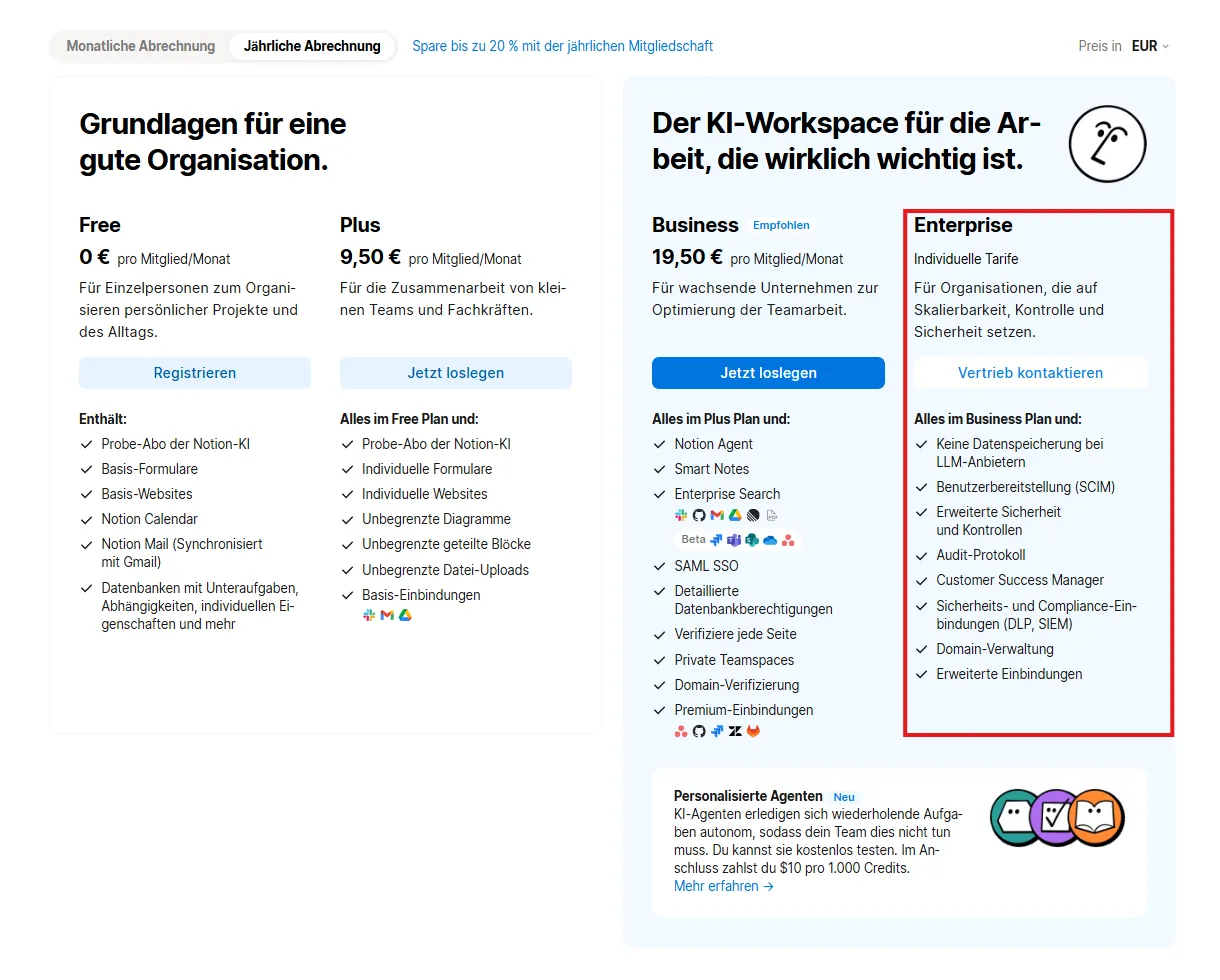
Enterprise-Lösungen für maximale Sicherheit und Skalierbarkeit im Konzern.
Hier geht es um User Provisioning (SCIM), Audit-Logs und dedizierten Support. Diese Funktionen stellen sicher, dass große Organisationen mit tausenden Mitarbeitern die volle Kontrolle darüber behalten, wer welche Daten exportiert oder löscht. Für den „normalen“ Power-User bietet dieser Plan keinen funktionalen Mehrwert. Dennoch zeigt es, dass Notion bereit ist, mit dir mitzuwachsen – vom ersten Notizzettel bis zum globalen Konzern-Wiki.
Spezialthema: Notion KI – Brauchst du das Add-on?
Ein Thema, das viele Anfänger verwirrt, ist die Notion KI. Wichtig zu verstehen: Die KI ist fast immer ein kostenpflichtiges Add-on und kein fester Bestandteil der Standard-Abos. Das heißt, egal ob du im Free Plan oder im Plus Plan bist, du zahlst für die künstliche Intelligenz monatlich extra (meist ca. 8-10 Euro pro Nutzer).
Die KI kann für dich Texte schreiben, Datenbanken zusammenfassen oder Fragen zu deinen Inhalten beantworten. Mein dringender Rat: Starte erst einmal ohne KI. Lerne die Logik von Notion kennen, bevor du die Abkürzung nimmst. Notion bietet dir am Anfang ein paar kostenlose KI-Anfragen zum Testen an. Nutze diese wie ein teures Gewürz beim Kochen: Nicht alles darin ertränken, sondern gezielt einsetzen, um z.B. Meetings zusammenzufassen oder E-Mails vorzuformulieren. In meinem Artikel 35h/Jahr geschenkt: 8 Notion AI Use-Cases zeige ich dir, wie du sie später gewinnbringend einsetzt.
Neuheiten 2026: Notion Mail und der Kalender
Relativ neu in der Notion-Familie sind Notion Mail und der Notion Kalender. Das Schöne hierbei: Viele der Grundfunktionen sind bereits in den bestehenden Plänen enthalten oder haben sehr großzügige Gratisbereiche. Notion versucht momentan, dein gesamtes digitales Büro zu werden.
Der Kalender synchronisiert sich nahtlos mit deinen Datenbanken und deinem Google Kalender. Das ist ein riesiger Vorteil für die visuelle Planung. Aber lass dich davon nicht stressen: Du musst nicht alles am ersten Tag direkt nutzen. Notion wächst mit deinen Bedürfnissen. Wenn du mehr über die Strukturierung deiner Termine wissen willst, schau dir meinen Guide zur Notion-Struktur an.
Zusammenfassendes Fazit: Welcher Plan ist deiner?
In 99 % der Fälle wirst du mit dem Free Plan für eine sehr lange Zeit glücklich sein. Hier ist die schnelle Entscheidungshilfe:
- Free Plan: Ideal für dich alleine, Studenten und zum Ausprobieren. (Limit: 5MB pro Datei).
- Plus Plan: Das Richtige für dich, wenn du große Dateien hochladen willst oder fest mit einem Team zusammenarbeitest.
- Business Plan: Nur notwendig, wenn du ein Team mit verschiedenen Abteilungen und sensiblen Datenzugriffen steuern musst.
- Enterprise: Nur für große Konzerne mit speziellen IT-Sicherheitsauflagen.
Mein abschließender Tipp: Lass dich nicht von den vielen Funktionen der teuren Pläne blenden. Notion wächst in der Regel mit dir. Du kannst heute im kostenlosen Plan anfangen, dein digitales Leben zu ordnen und erst in einem Jahr, wenn dein Projekt vielleicht richtig groß geworden ist, per Knopfdruck upgraden. Alles, was du bis dahin gebaut hast, zieht einfach mit um – du merkst den Wechsel technisch gar nicht.
Bereit für dein perfekt strukturiertes Notion?
Wenn du jetzt dasitzt und denkst: „Fred, das klingt alles logisch, aber ich weiß immer noch nicht, wie ich mein System konkret aufbauen soll“, dann habe ich etwas für dich.
Ich habe 6 Gratisvorlagen für dich vorbereitet, die dir den Start massiv erleichtern. Melde dich für meinen Newsletter an und erhalte sofort Zugriff.
6 Gratisvorlagen & Focus Kopilot holenNoch unsicher? Schau auf meinem Blog für weitere Anleitungen vorbei. Bis zum nächsten Mal, tschau!