
Fühlst du dich von der „weißen Seite“ in Notion erschlagen? In diesem Guide erfährst du, wie du das Chaos bändigst und Notion Schritt für Schritt in ein echtes digitales Gehirn verwandelst, das für dich arbeitet.
Notion für Anfänger: Dein ultimativer Guide vom Chaos zum digitalen Gehirn
Hast du dich jemals gefragt, warum manche Leute ihr komplettes Leben, ihren Job und ihre Hobbys in einer einzigen App organisieren können, während du schon beim Anblick einer leeren Seite leichte Panik bekommst? Du hast Notion vielleicht schon installiert, reingeschaut und dir gedacht: Schön und gut, aber was fange ich jetzt mit dieser weißen Fläche an? Genau dieses Gefühl der Überforderung beenden wir heute. Ich zeige dir, wie du Notion von Grund auf verstehst, ohne dass dein Kopf explodiert. Wir verwandeln das anfängliche Fragezeichen in deinem Kopf in ein System, das dich entlastet.
Warum die meisten an Notion scheitern
Die meisten Menschen scheitern an Notion, weil sie versuchen, am ersten Tag direkt ein Meisterwerk zu bauen. Sie sehen diese perfekt designten Dashboards auf Instagram oder Pinterest und wollen das auch sofort haben. Aber Notion ist kein fertiges Möbelstück, das du einfach fertig montiert in deine Wohnung stellst. Notion ist eher wie eine riesige Kiste voller Klemmbausteine. Wenn du die Kiste einfach auf den Boden kippst, hast du erst mal nur Chaos und trittst dir im schlimmsten Fall nachts barfuß auf einen Stein. Das tut weh und macht keinen Spaß.
Du brauchst einen Plan, welches Teil wohin gehört. In diesem Guide bauen wir keine komplizierte Weltraumstation, sondern wir lernen erst einmal, wie man zwei Steine stabil aufeinander setzt. Wenn du dich fragst: Was ist Notion? – dann ist die Antwort simpel: Es ist dein flexibler Arbeitsplatz. Ich habe früher auch den Fehler gemacht, alles in 50 verschiedene Seiten zu schreiben, völlig ohne System, bis ich irgendwann gar nichts mehr wiedergefunden habe. Damit dir das nicht passiert, gehen wir heute ganz methodisch vor.
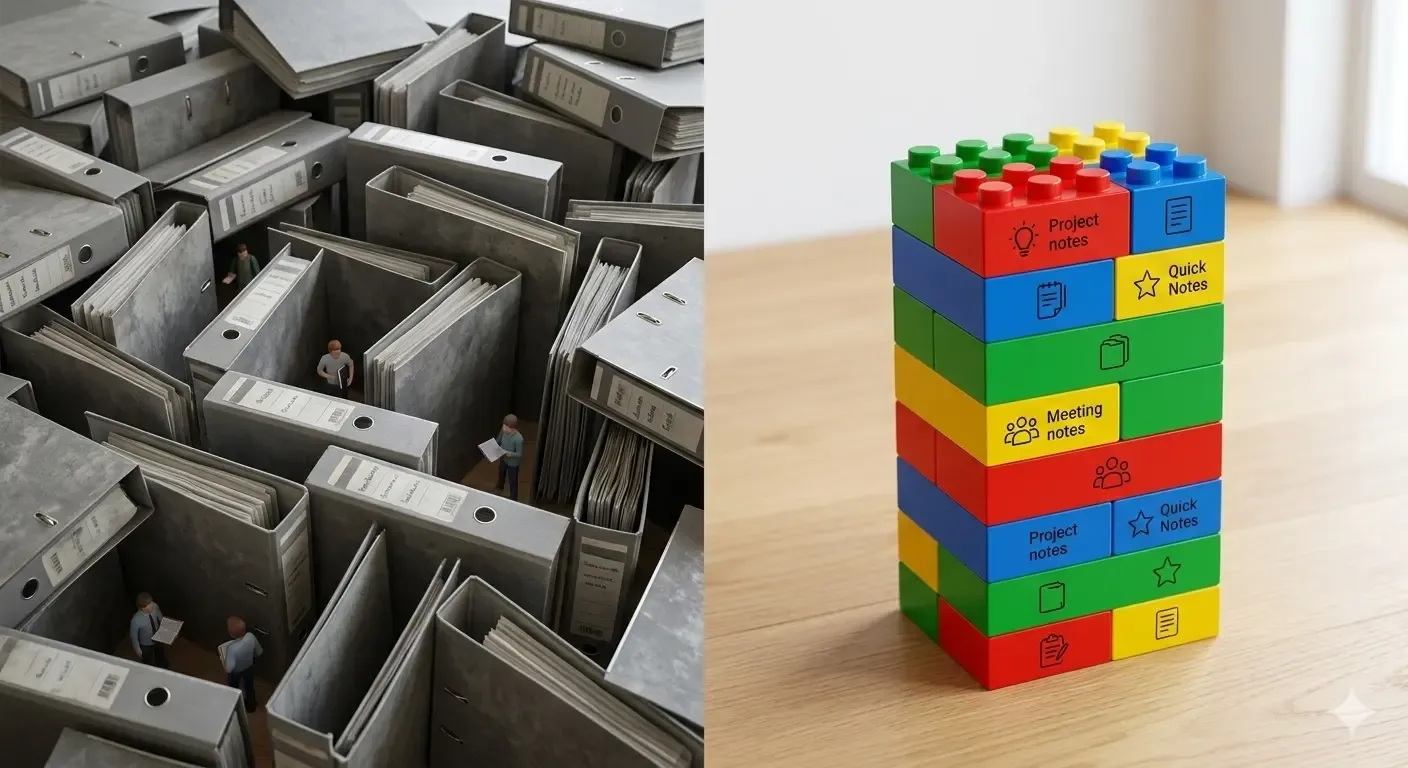
Ordnung im System beginnt mit dem Verständnis der Grundbausteine.
Die Basis: Alles ist ein Block
Stell dir Notion wie eine hochmoderne Werkbank in einer Garage vor. Auf dieser Werkbank kannst du alles machen: Briefe schreiben, Tabellen kalkulieren, Termine planen oder sogar ganze Projekte steuern. Das Besondere ist, dass du dir deine Werkzeuge so anordnest, wie du sie gerade brauchst. Ein Begriff, der dir in Notion ständig begegnen wird, ist der Block. Ein Block ist die kleinste Einheit in Notion. Alles ist ein Block: eine Textzeile, eine Überschrift, ein Bild oder sogar ein Video.
Stell dir diese Blöcke wie Legosteine vor. Du kannst sie stapeln, verschieben und beliebig kombinieren. Wenn du einen Text schreibst, ist jeder Absatz ein eigener Block, den du einfach mit der Maus packen und an eine andere Stelle ziehen kannst. Das ist die absolute Freiheit, die Notion so mächtig macht. Was wir also festhalten: Notion ist dein flexibler Arbeitsplatz und jeder Inhalt ist ein beweglicher Baustein.
Seiten und Nesting: Deine digitale Ordnerstruktur
Wenn du Notion zum ersten Mal öffnest, startest du meistens mit einer leeren Seite. Eine Seite ist in Notion wie ein Blatt Papier in einem physischen Ringbuch, nur dass dieses Blatt unendlich lang sein kann und du darin weitere Blätter verstecken kannst. Du kannst auf einer Seite eine neue Seite erstellen – wir nennen das Schachtelung oder Nesting.
Das ist so, als hättest du einen physischen Ordner, in dem du Trennblätter hast, und hinter jedem Trennblatt liegen wieder eigene Notizen. Diese Struktur erlaubt es dir, Informationen thematisch zu gruppieren, ohne dass die oberste Ebene unübersichtlich wird. Um zu starten, klickst du einfach in die weiße Fläche und fängst an zu schreiben. Doch wie erstellt man diese Inhalte am schnellsten? Hier kommt der „Slash“ ins Spiel.
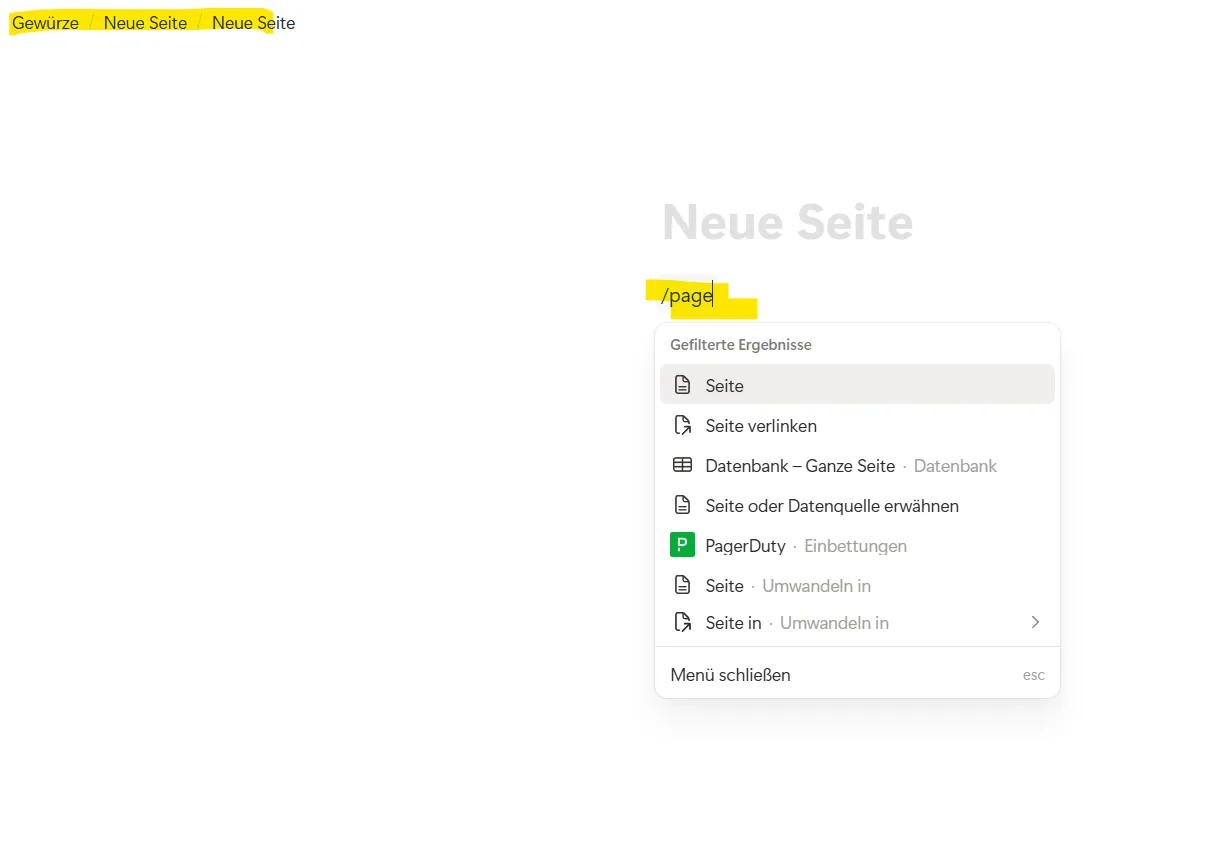
Nesting erlaubt es dir, komplexe Strukturen einfach abzubilden.
Der Slash-Befehl: Dein Zauberstab
Mache den „Slash“ zu deinem besten Freund. Wenn du ein Schrägstrich-Zeichen tippst, also den Slash (/) auf deiner Tastatur, öffnet sich ein Menü. Das ist dein absoluter Zauberstab in Notion. Anstatt mit der Maus mühsam in irgendwelchen Menüs oben am Bildschirmrand zu suchen, tippst du einfach kurz diesen Schrägstrich.
Sofort kannst du auswählen, ob der nächste Block eine Überschrift sein soll, eine Aufgabenliste mit Häkchen oder vielleicht ein Bild. Wenn du zum Beispiel schnell eine Liste machen willst, tippst du einfach „/todo“ und drückst Enter. Das hält deinen Schreibfluss aufrecht und du arbeitest sofort wie ein Profi, ohne die Hände von der Tastatur nehmen zu müssen. Diese Geschwindigkeit ist essenziell, um Gedanken festzuhalten, bevor sie wieder verschwinden.
Die Inbox-Strategie: Nie wieder Zettelchaos
Ein kleiner Profi-Tipp für die Struktur: Fang simpel an und nutze die sogenannte Inbox-Strategie. Erstelle dir ganz am Anfang eine Seite namens „Eingangskorb“. Stell dir das wie eine kleine Schale im Flur deines Hauses vor, in die du deinen Schlüssel und die Post wirfst, wenn du gerade zur Tür reinkommst.
Du musst in diesem Moment noch nicht wissen, wo die Post genau abgelegt werden muss. Hauptsache, sie liegt erst mal sicher an einem Ort und fliegt nicht im ganzen Haus herum. Genau so funktioniert der Eingangskorb in Notion. Alles, was dir tagsüber so einfällt – eine Idee, ein Link, eine Telefonnummer – kommt erst mal da rein. Anstatt die Informationen auf Post-its zu verteilen, hat alles diesen einen festen Platz. Später, wenn du Zeit hast, kannst du diese Blöcke dann ganz einfach auf andere, spezifischere Seiten verschieben.
Datenbanken: Der intelligente Küchenschrank
Jetzt kommen wir zum Herzstück von Notion, vor dem viele Anfänger Angst haben, was aber eigentlich die meiste Ordnung schafft: Die Datenbanken. Eine Datenbank klingt erst mal nach trockenem Informatik-Unterricht, ist aber in Wahrheit nichts anderes als ein extrem intelligenter Küchenschrank. Wenn du professionell willst, musst du das Prinzip der Properties verstehen.
Stell dir vor, du hast einen Schrank für all deine Gewürze. In einer normalen Liste würdest du einfach alle Namen untereinanderschreiben. In einer Notion-Datenbank hat jedes Gewürz eine eigene Karteikarte mit Eigenschaften, den sogenannten Properties. Eine Property ist nichts anderes als ein Etikett, das du an eine Information heftest. Zum Beispiel kannst du als Property das Haltbarkeitsdatum festlegen, die Schärfe oder den Verwendungszweck.
Der riesige Vorteil dabei ist: Du kannst deinen Schrank auf Knopfdruck völlig neu sortieren. Du willst nur die scharfen Gewürze sehen? Ein Klick auf den Filter und der Rest wird ausgeblendet. Du willst sie nach Haltbarkeit sortieren, damit nichts schlecht wird? Ein Klick und die ältesten stehen oben. Genau so funktionieren Datenbanken in Notion für deine Aufgaben, deine gelesenen Bücher oder deine Kundenkontakte. Jede Zeile in einer Datenbank ist übrigens wieder eine eigene Seite, auf der du unendlich viel Platz für Details hast.
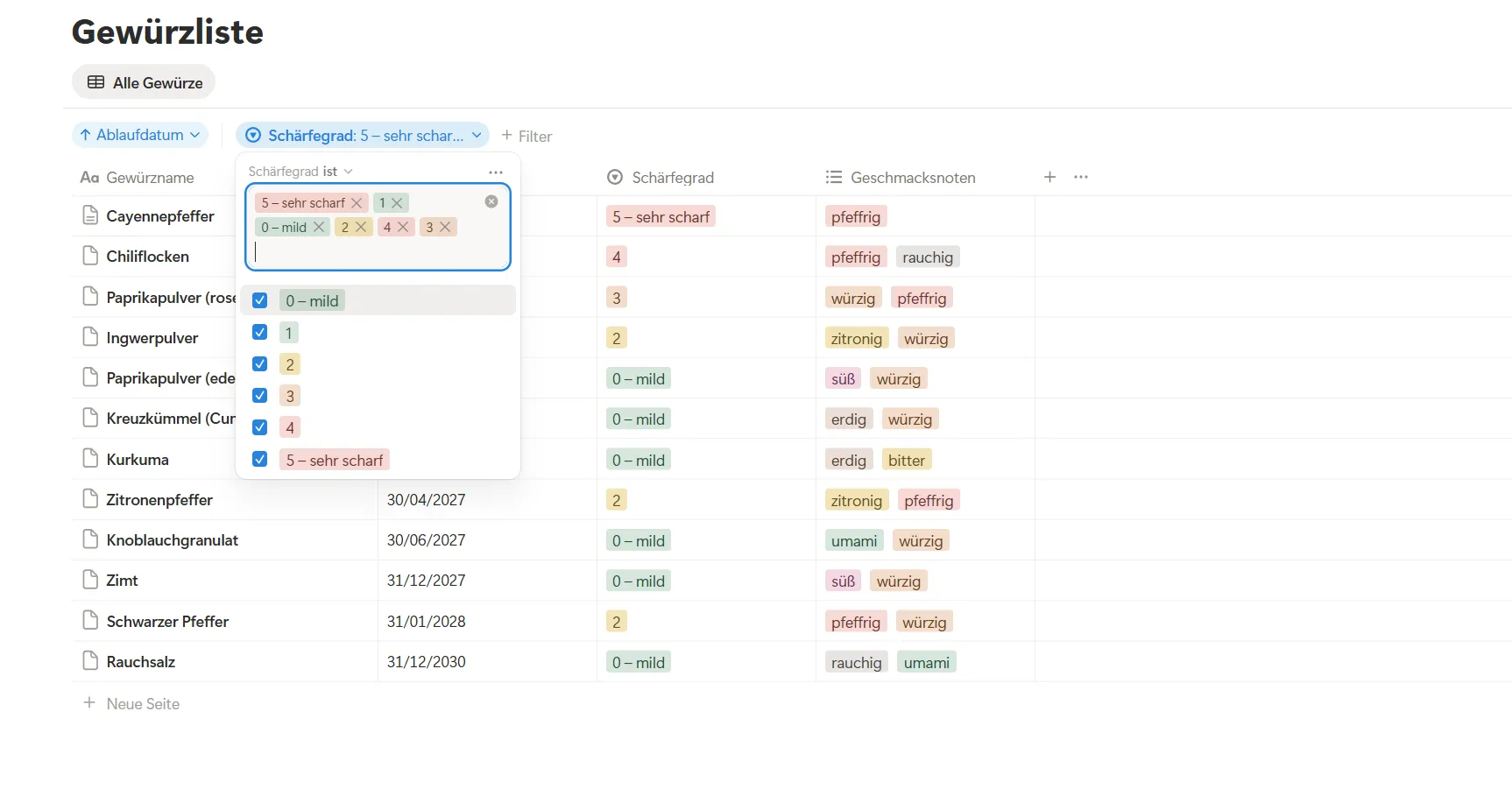
Filter und Properties machen Datenbanken zu deinem stärksten Werkzeug.
Zwischenfazit: Die Basis steht
- Blöcke: Verstehe Notion als modulares System aus beweglichen Bausteinen.
- Struktur: Nutze Nesting und den Eingangskorb, um Chaos zu vermeiden.
- Datenbanken: Sie sind keine Tabellen, sondern intelligente Sammlungen mit Eigenschaften.
Drag-and-Drop: Die modulare Freiheit nutzen
Um das Ganze noch übersichtlicher zu machen, kommen wir zu meinem vierten Tipp: Nutze die Drag-and-Drop Magie. Viele Anfänger wissen gar nicht, wie modular Notion wirklich ist. Du kannst jeden Block – achte auf die sechs kleinen Punkte links neben dem Block, wenn du mit der Maus drüberfährst – einfach anfassen und verschieben.
Ein richtig guter Trick für ein schönes Layout: Ziehe einen Block ganz an den rechten Rand eines anderen Blocks. Notion zeigt dir dann eine vertikale blaue Linie an. Wenn du jetzt loslässt, hast du zwei Spalten erstellt. So kannst du dir eine Übersicht bauen, die nicht nur eine lange Liste ist, sondern wie eine Zeitung oder eine Steuerzentrale aussieht. Dies ist der erste Schritt, wenn du ein professionelles Notion Dashboard bauen möchtest.
Durch Spalten kannst du Informationen parallel konsumieren. Links könnten deine heutigen Prioritäten stehen, während du rechts einen schnellen Zugriff auf deine meistgenutzten Links oder deine Wochenziele hast. Diese visuelle Hierarchie hilft deinem Gehirn, Wichtiges von Unwichtigem schneller zu trennen. Denke daran: Dein Dashboard ist der Ort, an dem alle Fäden zusammenlaufen. Es sollte dich nicht überladen, sondern dir genau die Informationen zeigen, die du in diesem Moment brauchst.
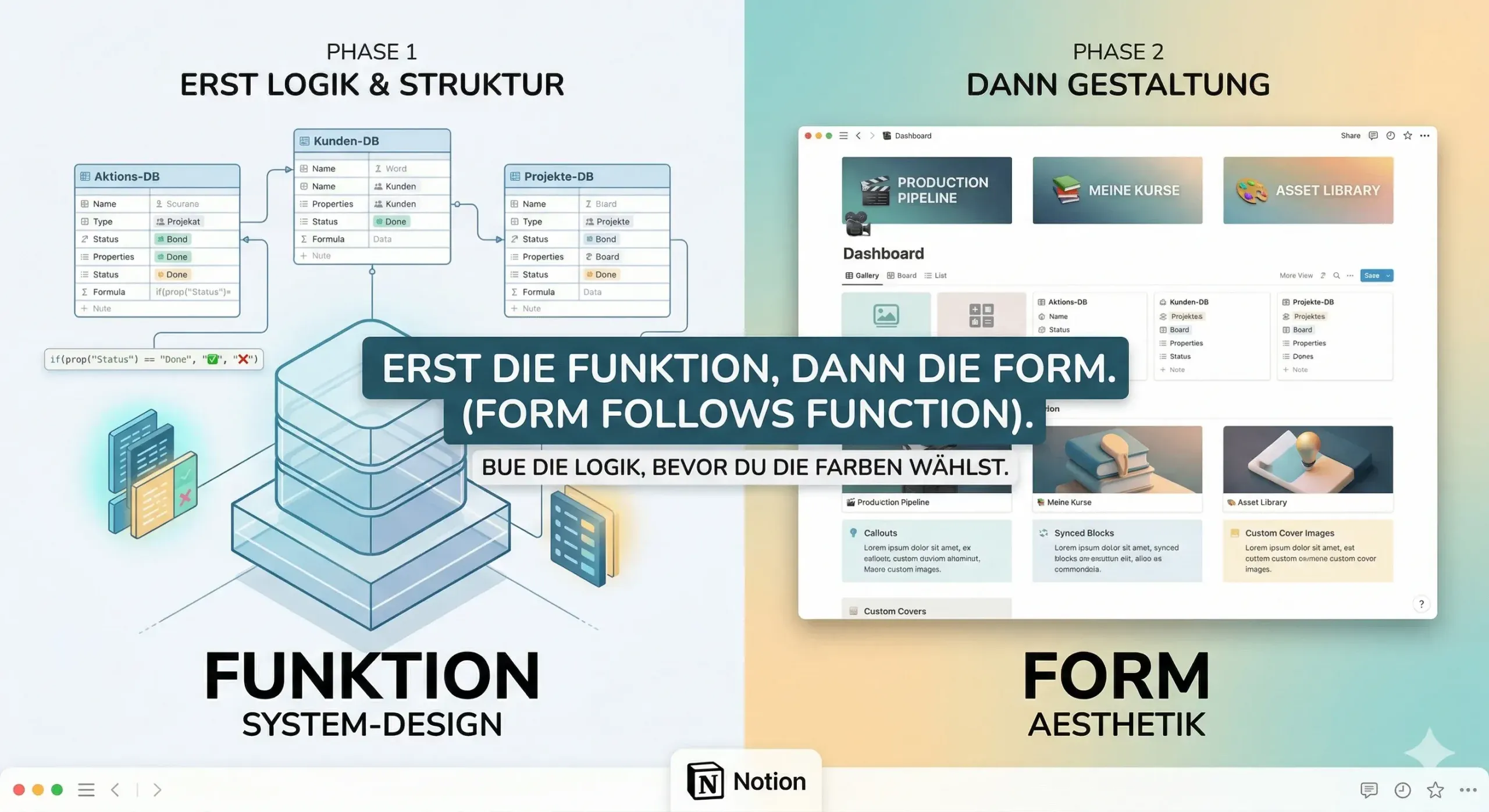
Struktur ist das Fundament – das Design ist die Krönung.
Form follows Function: Der Motor vor dem Lack
Dabei solltest du aber immer meinen fünften Tipp im Hinterkopf behalten: Form follows Function. Das bedeutet: Erst der Motor, dann der Lack. Ich sehe so viele Leute, die Stunden damit verbringen, das perfekte Icon oder ein wunderschönes Cover-Bild auszuwählen, während ihr System eigentlich noch gar nicht funktioniert. Das ist so, als würdest du ein Cockpit für ein Flugzeug polieren, das gar kein Triebwerk hat.
Baue erst die Struktur, stelle sicher, dass deine Datenbanken und Seiten logisch verknüpft sind, und wenn alles läuft, dann kümmern wir uns um die Ästhetik. Ein gut funktionierendes, schlichtes System ist tausendmal mehr wert als ein hübsches Dashboard, in dem du nichts wiederfindest. In der Welt der Produktivität nennen wir das oft „Prokrastination durch Dekoration“. Man fühlt sich produktiv, weil man drei Stunden lang Farbschemata angepasst hat, aber die eigentliche Arbeit – das Planen von Projekten oder das Schreiben von Inhalten – ist liegen geblieben.
Ein Profi-Tipp für die Ästhetik: Nutze Callout-Blöcke (/callout), um wichtige Hinweise optisch abzugrenzen. Sie geben deiner Seite Struktur und sehen sofort professionell aus, ohne dass du tief in die Design-Trickkiste greifen musst. Wähle Icons, die wirklich den Inhalt repräsentieren, damit dein Auge die Seite schneller scannen kann. Ein rotes Ausrufezeichen für „Dringend“ hilft deinem Gehirn mehr als ein schönes, aber nichtssagendes Landschaftsbild.
Die Macht der Datenbank-Ansichten
Wenn wir über Datenbanken sprechen, müssen wir über Ansichten (Views) reden. Das ist der Moment, in dem Notion-Anfänger zu Fortgeschrittenen werden. Stell dir vor, du hast eine Aufgaben-Datenbank. Du musst diese Informationen nicht immer als Tabelle sehen.
Nutze die Board-Ansicht (Kanban), um den Status deiner Projekte zu visualisieren. Du schiebst Aufgaben einfach von „Zu tun“ nach „In Arbeit“ und schließlich nach „Erledigt“. Das gibt dir ein tiefes Gefühl von Befriedigung. Oder nutze die Kalender-Ansicht, um Deadlines im Blick zu behalten. Wenn du eine visuelle Sammlung von Rezepten oder Inspirationen hast, ist die Galerie-Ansicht dein bester Freund.
Das Geniale ist: Es sind immer dieselben Daten. Wenn du das Datum in der Kalender-Ansicht änderst, ist es in der Tabelle und im Board automatisch auch aktualisiert. Diese Redundanzfreiheit ist einer der Hauptgründe, warum Notion so effizient ist. Du pflegst eine Information an einer Stelle ein und lässt sie dir dort anzeigen, wo sie gerade relevant ist. Filter und Sortierungen helfen dir dabei, nur das zu sehen, was jetzt zählt – zum Beispiel alle Aufgaben, die heute fällig sind und die Priorität „Hoch“ haben.
Abkürzungen nutzen: Vorlagen und Systeme
Ich weiß, das klingt am Anfang nach viel Arbeit, alles selbst aufzubauen. Und genau hier kommt eine Abkürzung ins Spiel, die ich für dich vorbereitet habe, damit du nicht bei Null anfangen musst. Ich empfehle dir meinen Focus Kopilot. Das ist ein kostenloses Freebie, das auf der sogenannten 1-Datenbank-Methode basiert. Es ist wie eine fertige Grundstruktur für dein digitales Gehirn, in die du nur noch einsteigen und loslegen musst.
Es fühlt sich an wie ein ehrlicher Rat unter Freunden: Bau nicht alles mühsam selbst und riskiere, auf halber Strecke aufzugeben, wenn das Fundament schon fertig für dich bereitsteht. Vorlagen sind ein hervorragendes Lernmittel. Du kannst sie installieren, „unter die Haube“ schauen, wie die Filter eingestellt sind, und sie dann an deine eigenen Bedürfnisse anpassen.
Das richtige Mindset: Notion ist ein Prozess
Ein wichtiger Punkt beim Start mit Notion ist das richtige Mindset. Notion ist ein Prozess, kein einmaliges Projekt. Dein System wird mit dir wachsen und sich verändern. Du musst heute noch nicht wissen, wo du in drei Jahren deine Steuererklärung ablegst oder wie dein Urlaubsplaner für 2030 aussieht.
Hab Mut zur Lücke und starte mit genau einem Problem. Vielleicht sind es deine Uni-Notizen, vielleicht dein Haushaltsplan oder deine tägliche To-do-Liste. Wenn dieses eine kleine System für dich arbeitet und dir Zeit spart, dann kannst du es Stück für Stück erweitern. Notion ist wie ein analoger Planer, bei dem du jederzeit die Seiten neu ordnen, neue Kapitel hinzufügen und die Funktionen deiner Werkzeuge ändern kannst. Sei nicht zu streng mit dir selbst, wenn dein System am Anfang noch unvollständig wirkt. Jedes digitale Gehirn braucht Zeit, um zu reifen.
Zusammenfassung: Dein Fahrplan zum Erfolg
- Blöcke & Seiten: Baue modular und nutze Nesting für mehr Übersicht.
- Slash-Befehl: Spare Zeit durch Shortcuts direkt beim Tippen.
- Inbox-Prinzip: Sammle alles zentral, bevor du es sortierst.
- Datenbanken: Nutze verschiedene Ansichten (Board, Kalender), um deine Daten zu bändigen.
- Funktion vor Design: Konzentriere dich auf den Nutzwert, nicht auf die Ästhetik.
Wenn du jetzt merkst: „Fred, das ist genau das, was ich brauche, aber ich will es nicht nur irgendwie machen, sondern ich will es richtig professionell angehen“, dann habe ich die perfekte Lösung für dich. Ich möchte dich einladen, an Bord der Notion Mission Control zu kommen. Das ist mein Kurs, in dem wir gemeinsam den Weg vom Klemmbaustein-Chaos zum perfekten digitalen Cockpit gehen.
Das Gute daran: Du kannst selber entscheiden, wie tief du in Notion einsteigen willst. Ich zeige dir die Basisfunktionen, aber auch echte Profitools inklusive Vorlagen zum Start. Sicher dir jetzt deinen Boarding-Pass und lass uns dein digitales Gehirn bauen, das wirklich für dich arbeitet, damit die weiße Seite nie wieder eine Bedrohung für dich ist. Alle Infos dazu findest du direkt auf Notionmitfred.de.
Bereit für dein KI-gestütztes System?
Verabschiede dich vom wöchentlichen Bericht-Stress und starte mit dem Focus Kopiloten direkt in dein neues Notion-Setup.
Den Focus Kopiloten kostenlos holen